Tisk z paměti USB (Tisk USB)
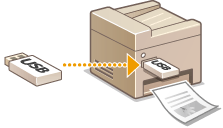
Soubory uložené na paměťovém zařízení USB lze tisknout po připojení zařízení USB přímo k zařízení. Pomocí této funkce lze tisknout bez počítače. Před používáním této funkce se ujistěte, že je aktivována (Omezení tisku ze zařízení USB).
Dostupné souborové formáty
Můžete tisknout následující typy souborů.
JPEG (DCF/Exif 2.21 nebo dřívější/JFIF)
TIFF (komprese JPEG/MH/MR/MMR)
PDF (1.7)
|
POZNÁMKA
|
|
Pro soubory JPEG a TIFF je maximální velikost tisknutelných dat na soubor*1 50 MB*2.
*1 U vícestránkových souborů TIFF se maximální velikost dat vztahuje na stránku.
*2 Maximální velikost dat je 20 MB, když je aktivována funkce zabezpečeného tisku.
Pro soubory PDF je maximální velikost tisknutelných dat na soubor 2 GB.
Upozorňujeme, že ani některé soubory o menší velikosti, než je uvedeno výše, se nemusí správně vytisknout.
|
Dostupná paměťová zařízení USB
Můžete použít paměťová zařízení USB s následujícími styly formátování.
FAT16 (kapacita paměti: až 2 GB)
FAT32 (kapacita paměti: až 32 GB)
|
DŮLEŽITÉ
|
|
Nepoužívejte nestandardní paměťová zařízení USB. Při použití některých paměťových zařízení USB se obrázky nemusejí správně vytisknout.
Nepřipojujte žádné jiné zařízení než paměťové zařízení USB. Paměťová zařízení USB nelze připojit pomocí rozbočovače USB nebo prodlužovacího kabelu.
Nepoužívejte paměťová zařízení USB se speciálními funkcemi, např. vestavěnými funkcemi zabezpečení.
|
|
POZNÁMKA
|
|
Pokud složka na paměťovém zařízení USB obsahuje mnoho souborů, skenování souborů pro tisk bude trvat déle. Nepotřebné soubory můžete pomocí počítače z paměťového zařízení USB odstranit nebo je přesunout do jiné složky.
|
1
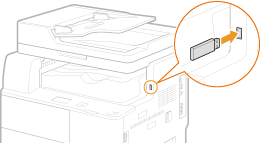
Připojte paměťové zařízení USB k portu pro paměť USB.
DŮLEŽITÉ:
Port USB na pravé straně přístroje poblíž zadní části není k dispozici.
Neodpojujte přístroj, nevrážejte do něj a nevypínejte jej nebo paměťové zařízení USB v době, kdy probíhá přenášení dat.
2
Stiskněte  (USB PRINT).
(USB PRINT).3
Pomocí  /
/ vyberte <Vybrat soubor a Tisknout> a stiskněte
  .
.
/ vyberte <Vybrat soubor a Tisknout> a stiskněte .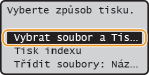
POZNÁMKA:
Tisk indexu
Tisk indexu
Můžete vytisknout miniatury obrazových souborů (pouze formát JPEG) uložených na paměťovém zařízení USB. Chcete-li vytisknout miniatury obrázků, na obrazovce vyberte <Tisk indexu> a pokračujte k dalšímu kroku.
 Změna pořadí řazení souborů
Pořadí řazení souborů na paměťovém zařízení USB můžete změnit.
POZNÁMKA:
Můžete zadat nastavení řazení, například <Název (Vzestupně)> nebo <Datum/Čas (Vzestupně)>, jako výchozí nastavení pro pořadí řazení souborů. Výchozí nastavení třídění souborů
Můžete zadat nastavení řazení, například <Název (Vzestupně)> nebo <Datum/Čas (Vzestupně)>, jako výchozí nastavení pro pořadí řazení souborů. Výchozí nastavení třídění souborů
|
1
|
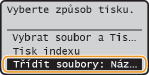
Vyberte <Třídit soubory> a stiskněte
. |
|
2
|
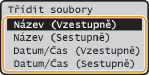
Vyberte kritéria řazení souborů a stiskněte tlačítko
. |
|
POZNÁMKA:
Když vyberete <Datum/Čas (Vzestupně)> nebo <Datum/Čas (Sestupně)>, soubory budou řazeny podle data a času úpravy souborů.
|
4
Vyberte soubor, který chcete vytisknout, a stiskněte tlačítko .
.Můžete vybrat více souborů.
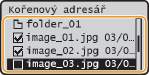
Chcete-li výběr zrušit, vyberte soubor, který jste předtím vybrali (označený jako  ), a stiskněte tlačítko .
), a stiskněte tlačítko .Chcete-li zobrazit obsah složky, vyberte složku a stiskněte tlačítko nebo  . Chcete-li se vrátit ke složce na vyšší úrovni, stiskněte
  (Zpět) nebo
 .
.
nebo . Chcete-li se vrátit ke složce na vyšší úrovni, stiskněte (Zpět) nebo.POZNÁMKA:
Složky a soubory, které se nacházejí pod třetím adresářem, nejsou zobrazeny.
Přejdete-li do jiné složky, zruší se předchozí výběr souborů.
Nelze zároveň vybrat dokumenty JPEG/TIFF a dokumenty PDF.
Výběr všech souborů
Vyberte <Vybrat vše> a stiskněte . Vyberou se všechny zobrazené soubory.
. Vyberou se všechny zobrazené soubory.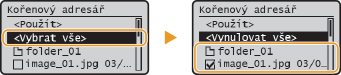
Chcete-li zrušit všechny výběry, vyberte <Vynulovat vše> a stiskněte .
.5
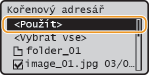
Vyberte <Použít> a stiskněte .
.
6
Podle potřeby zadejte nastavení tisku.
Zadání nastavení tisku pro všechny souborové formáty
Nastavení vyberte pomocí tlačítek /, stiskněte tlačítko a zadejte každé nastavení.
/, stiskněte tlačítko a zadejte každé nastavení.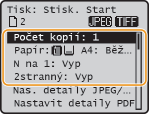
<Počet kopií>
Zadejte počet kopií v rozsahu 1 až 99. Pomocí/ nebo číselných tlačítek zadejte množství a stiskněte .
Zadejte počet kopií v rozsahu 1 až 99. Pomocí
/ nebo číselných tlačítek zadejte množství a stiskněte .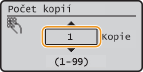
<Papír>
Vyberte papír, na který chcete tisknout. Pomocí/ vyberte papír a stiskněte .
Vyberte papír, na který chcete tisknout. Pomocí
/ vyberte papír a stiskněte .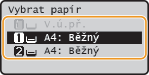
<N na 1>
Na jeden list můžete vytisknout dva nebo čtyři obrázky. Pomocí/ vyberte <2 na 1> nebo <4 na 1> a stiskněte .
Na jeden list můžete vytisknout dva nebo čtyři obrázky. Pomocí
/ vyberte <2 na 1> nebo <4 na 1> a stiskněte .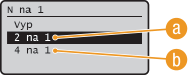
 <2 na 1>
Na jeden list se vytisknou dva obrázky.
 <4 na 1>
Na jeden list se vytisknou čtyři obrázky.
POZNÁMKA:
<N na 1> není k dispozici pro tisk souborů TIFF.
<N na 1> není k dispozici pro tisk souborů TIFF.
<2stranný>
Můžete zhotovovat oboustranné výtisky. Pomocí tlačítek/ vyberte umístění vazby a stiskněte tlačítko .
Můžete zhotovovat oboustranné výtisky. Pomocí tlačítek
/ vyberte umístění vazby a stiskněte tlačítko .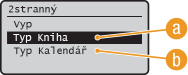
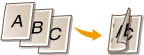
<Typ kniha>
Obrázky se vytisknou tak, že se vytištěné stránky po svázání budou otevírat vodorovně.
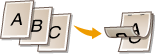
<Typ kalendář>
Obrázky se vytisknou tak, že se vytištěné stránky po svázání budou otevírat svisle.
|
POZNÁMKA:
Funkce <2stranný> nemusí být k dispozici u některých velikostí nebo typů papíru. Papír
Nastavení oboustranného kopírování můžete zadat stisknutím
 (2stranný/Kopie průkazu) namísto výběru <2stranný> podle níže uvedeného postupu. (2stranný/Kopie průkazu) namísto výběru <2stranný> podle níže uvedeného postupu. |
Zadání nastavení tisku pouze pro soubory JPEG/TIFF
Pomocí / vyberte <Nastavit detaily JPEG/TIFF>  zadejte nastavení <Použít> .
/ vyberte <Nastavit detaily JPEG/TIFF> zadejte nastavení <Použít> .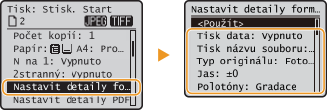
<Tisk data>
Pod každým obrázkem můžete vytisknout datum úpravy souboru. Pomocí/ vyberte <Zapnuto> a stiskněte .
Pod každým obrázkem můžete vytisknout datum úpravy souboru. Pomocí
/ vyberte <Zapnuto> a stiskněte .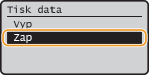
POZNÁMKA:
Ačkoliv volba <Tisk data> není k dispozici pro tisk indexu, pod každým obrázkem se automaticky vytiskne datum úpravy souboru.
Ačkoliv volba <Tisk data> není k dispozici pro tisk indexu, pod každým obrázkem se automaticky vytiskne datum úpravy souboru.
<Tisk názvu souboru>
Pod každým obrázkem můžete vytisknout název souboru. Pomocí/ vyberte <Zapnuto> a stiskněte .
Pod každým obrázkem můžete vytisknout název souboru. Pomocí
/ vyberte <Zapnuto> a stiskněte .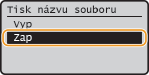
POZNÁMKA:
Ačkoliv volba <Tisk názvu souboru> není k dispozici pro tisk indexu, pod každým obrázkem se automaticky vytiskne název souboru.
Ačkoliv volba <Tisk názvu souboru> není k dispozici pro tisk indexu, pod každým obrázkem se automaticky vytiskne název souboru.
<Typ originálu>
Podle tisknutého obrázku můžete vybrat typ originálu (předlohy). Pomocí/ vyberte <Priorita foto> nebo <Priorita textu> a stiskněte .
Podle tisknutého obrázku můžete vybrat typ originálu (předlohy). Pomocí
/ vyberte <Priorita foto> nebo <Priorita textu> a stiskněte .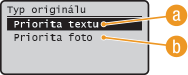
<Priorita textu>
Přednost má zřetelné vytištění textu.
<Priorita foto>
Přednost má vyhlazené vytištění fotografických obrázků.
<Jas>
Pro výtisky je možné nastavit jas. Jas upravte pomocí/ a stiskněte .
Pro výtisky je možné nastavit jas. Jas upravte pomocí
/ a stiskněte .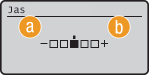
<–>
Vytisknou se tmavší obrázky.
<+>
Vytisknou se světlejší obrázky.
POZNÁMKA:
Jas souborů formátu TIFF můžete upravit pouze při použití komprese JPEG.
Jas souborů formátu TIFF můžete upravit pouze při použití komprese JPEG.
<Polotóny>
V zájmu optimální kvality obrazu můžete vybrat metodu tisku pro reprodukci půltónů (střední hodnoty mezi světlejšími a tmavšími oblastmi obrazu). Pomocí/ vyberte <Gradace> nebo <Difúze chyb> a stiskněte .
V zájmu optimální kvality obrazu můžete vybrat metodu tisku pro reprodukci půltónů (střední hodnoty mezi světlejšími a tmavšími oblastmi obrazu). Pomocí
/ vyberte <Gradace> nebo <Difúze chyb> a stiskněte .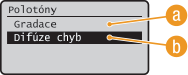
<Gradace>
Vytiskne obrázky s jemnými barevnými stupni, například obrázky z digitálního fotoaparátu, s plynulými přechody.
<Difúze chyb>
Vytiskne obrázky s drobným textem nebo jemnými čarami se zřetelnými přechody.
Zadání nastavení tisku pouze pro soubory PDF
Pomocí / vyberte <Nastavit detaily PDF> zadejte nastavení <Použít> .
/ vyberte <Nastavit detaily PDF> zadejte nastavení <Použít> .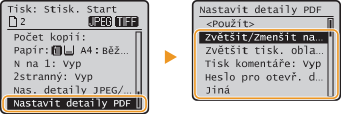
<Zvět./Zmen. na Přizp. vel. pap.>
Při tomto nastavení zařízení automaticky tiskne zvětšené nebo zmenšené originální soubory PDF podle vybrané velikosti papíru. Pomocí/ vyberte <Zapnuto> a stiskněte .
Při tomto nastavení zařízení automaticky tiskne zvětšené nebo zmenšené originální soubory PDF podle vybrané velikosti papíru. Pomocí
/ vyberte <Zapnuto> a stiskněte .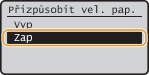
<Zvětšit tiskovou oblast>
Toto nastavení umožňuje odstranit okraj lemující obraz a rozšířit tisknutelnou oblast až k okrajům papíru. Pomocí/ vyberte <Zapnuto> a stiskněte .
Toto nastavení umožňuje odstranit okraj lemující obraz a rozšířit tisknutelnou oblast až k okrajům papíru. Pomocí
/ vyberte <Zapnuto> a stiskněte .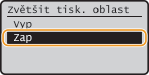
POZNÁMKA:
Vyberete-li <Zapnuto>, některé části obrazu poblíž okrajů papíru mohou chybět nebo papír může být zčásti znečištěný; závisí to na originálu.
Vyberete-li <Zapnuto>, některé části obrazu poblíž okrajů papíru mohou chybět nebo papír může být zčásti znečištěný; závisí to na originálu.
<Tisk komentáře>
Soubory PDF můžete tisknout se všemi komentáři. Pomocí/ vyberte <Auto> a stiskněte .
Soubory PDF můžete tisknout se všemi komentáři. Pomocí
/ vyberte <Auto> a stiskněte .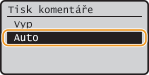
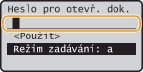
<Heslo pro otevření dokumentu>
Toto nastavení umožňuje vytisknout soubor PDF chráněný heslem tak, že zadáte heslo pro otevření souboru. Zadejte heslo a stiskněte.
Toto nastavení umožňuje vytisknout soubor PDF chráněný heslem tak, že zadáte heslo pro otevření souboru. Zadejte heslo a stiskněte
.
<Jiná>
Tato nastavení můžete zadat pro dosažení optimálních výsledků tisku. Pomocí/ vyberte nastavení zadejte nastavení <Použít> .
Tato nastavení můžete zadat pro dosažení optimálních výsledků tisku. Pomocí
/ vyberte nastavení zadejte nastavení <Použít> .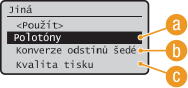
<Polotóny>
Popis tohoto nastavení najdete vPolotóny.
<Konverze odstínů šedé>
Popis tohoto nastavení najdete v Konverze odstínů šedé.
 <Kvalita tisku>
Popis tohoto nastavení najdete v Kvalita tisku.
7
Stiskněte  .
.
.Spustí se tisk.
Chcete-li zrušit tiskové úlohy, vyberte <Zrušit> <Ano> .
<Ano> .8
Odpojte paměťové zařízení USB od portu na paměťové zařízení USB.
|
1
|
Stiskněte
 . . |
|
2
|
Stiskněte
 (Monitor stavu). (Monitor stavu). |
|
3
|
Pomocí
/ vyberte <Stav zařízení> a stiskněte . |
|
4
|
Vyberte <Vyjmout paměťové médium> a stiskněte
.Počkejte, až se zobrazí hlášení <Paměťové médium lze bezpečně odebrat.>.
|
|
5
|
Odpojte paměťové zařízení USB.
|
|
TIPY
|
|
Chcete-li vždy tisknout s použitím stejného nastavení: Změna výchozích nastavení tisku USB
|