Skenování dokumentů přímo do paměti USB
Tato část popisuje, jak skenovat dokumenty a ukládat je přímo na paměťové zařízení USB připojené k zařízení. Naskenované dokumenty lze uložit ve formátu PDF, JPEG nebo TIFF. Před používáním této funkce se ujistěte, že je aktivována (Omezení funkce skenování do zařízení USB).
Dostupná paměťová zařízení USB
Můžete použít paměťová zařízení USB s následujícími styly formátování.
FAT16 (kapacita paměti: až 2 GB)
FAT32 (kapacita paměti: až 32 GB)
|
DŮLEŽITÉ
|
|
Nepoužívejte nestandardní paměťová zařízení USB. U některých paměťových zařízení USB se nemusí správně uložit data.
Nepřipojujte žádné jiné zařízení než paměťové zařízení USB. Paměťová zařízení USB nelze připojit pomocí rozbočovače USB nebo prodlužovacího kabelu.
Nepoužívejte paměťová zařízení USB se speciálními funkcemi, např. vestavěnými funkcemi zabezpečení.
|
|
POZNÁMKA
|
|
Pokud složka v paměťovém zařízení USB obsahuje velké množství souborů, může ukládání naskenovaných dat trvat déle. Nepotřebné soubory můžete pomocí počítače z paměťového zařízení USB odstranit nebo je přesunout do jiné složky.
|
1
Připojte paměťové zařízení USB k portu pro paměť USB.
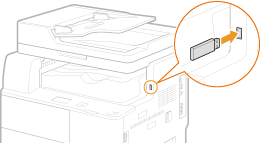
DŮLEŽITÉ:
Port USB na pravé straně přístroje poblíž zadní části není k dispozici.
Neodpojujte přístroj, nevrážejte do něj a nevypínejte jej nebo paměťové zařízení USB v době, kdy probíhá přenášení dat.
2
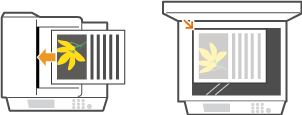
Uložte dokument. Ukládání dokumentů
3
Stiskněte  .
.
.Zobrazí-li se přihlašovací obrazovka, viz Přihlášení k oprávněnému odesílání.
4
Pomocí  /
/ vyberte <Paměť USB> a stiskněte
  .
.
/ vyberte <Paměť USB> a stiskněte .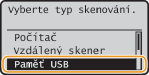
5
Podle potřeby zadejte nastavení skenování.
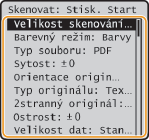
Vyberete-li JPEG v <Souborový formát>, lze v případě uložení dokumentu na kopírovací desku skenovat pouze jednu stránku. Chcete-li současně skenovat více dokumentů, umístěte je do podavače. Tyto dokumenty budou naskenovány a uloženy jako oddělené soubory. Vyberete-li PDF nebo TIFF, lze naskenovat více dokumentů a uložit je do jednoho sloučeného souboru, bez ohledu na to, zda jsou dokumenty uloženy na kopírovací desku nebo do podavače.
6
Stiskněte  .
.
.Spustí se skenování.
Chcete-li skenování zrušit, vyberte <Zrušit>  <Ano> .
<Ano> . Při ukládání dokumentů do podavače podle kroku 2
Po dokončení skenování se naskenovaná data uloží do paměťového zařízení USB.
Při ukládání dokumentů na kopírovací desku podle kroku 2
Po dokončení skenování proveďte následující postup (kromě případu, že jste v kroku 5 vybrali jako formát souboru možnost JPEG).
|
1
|
Pokud potřebujete skenovat další stránky dokumentů, uložte na kopírovací desku další dokument a stiskněte
.Tento krok opakujte, dokud nejsou naskenovány všechny požadované strany.
Pokud chcete naskenovat pouze jednostránkový dokument, přejděte k dalšímu kroku.
|
|
2
|
Vyberte <Dokončit> a stiskněte
.Naskenovaná data jsou odeslána do paměťového zařízení USB.
|
POZNÁMKA:
Způsob pojmenování složek pro ukládání a souborů s naskenovanými daty
Po dokončení skenování se v paměťovém zařízení USB automaticky vytvoří složka, do které se naskenovaná data uloží. Složky a soubory jsou pojmenovány následovně.
Způsob pojmenování složek pro ukládání a souborů s naskenovanými daty
Po dokončení skenování se v paměťovém zařízení USB automaticky vytvoří složka, do které se naskenovaná data uloží. Složky a soubory jsou pojmenovány následovně.
|
Název složky
|
Vytvoří se složka „SCAN_00“, do níž se uloží až 100 souborů. Jakmile se aktuální složka naplní 100 soubory, vytvoří se postupně další složky s označením „SCAN_01“ až „SCAN_99“.
|
|
Název souboru
|
Souborům s naskenovanými daty jsou přiřazovány názvy od „SCAN0000.XXX“ až po „SCAN9999.XXX“ („XXX“ je přípona označující formát souboru, například „JPG“). První dvě číselné hodnoty odpovídají číslu složky, do které je soubor uložen. Například pátý soubor JPEG uložený ve složce „SCAN_01“ bude mít název „SCAN0105.JPG“.
|
7
Odpojte paměťové zařízení USB od portu na paměťové zařízení USB.
|
1
|
Stiskněte
 . . |
|
2
|
Stiskněte
 (Monitor stavu). (Monitor stavu). |
|
3
|
Pomocí
/ vyberte <Stav zařízení> a stiskněte . |
|
4
|
Vyberte <Vyjmout paměťové médium> a stiskněte
.Počkejte, až se zobrazí hlášení <Paměťové médium lze bezpečně odebrat.>.
|
|
5
|
Odpojte paměťové zařízení USB.
|
|
TIPY
|
|
Chcete-li skenovat vždy se stejným nastavením:
|