Registrering af modtagere i hurtigkaldstasterne
Du kan registrere ofte anvendte modtagere i 19 hurtigkaldstaster på kontrolpanelet (Kontrolpanel).
1
Tryk på  eller
eller  .
.
eller .Se Logge på til Godkendt afsendelse, hvis der vises en logon-skærm.
2
Tryk på  Adressebog ().
Adressebog ().3
Brug  /
/ til at vælge <
 >.
>.
/ til at vælge <>.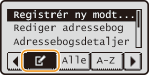
4
Brug 
 / til at vælge <Registrér ny modtager i adressebog>, og tryk på
  .
.
/ til at vælge <Registrér ny modtager i adressebog>, og tryk på .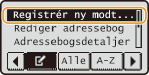
Hvis der vises en skærm, der beder dig om at angive en pinkode, skal du angive den rigtige pinkode vha. taltasterne og trykke på . Angivelse af en pinkode for adressebogen
. Angivelse af en pinkode for adressebogen5
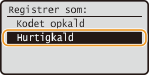
Vælg <Hurtigkald>, og tryk på .
.
6
Vælg <Fax> eller <E-mail>, og tryk på .
.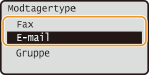
Vælg <Fax>, når du registrerer et faxnummer, eller vælg <E-mail>, når du registrerer en e-mailadresse.
De typer destinationer, der kan vælges, varierer afhængigt af maskinmodellen.
7
Vælg det hurtigkaldsnummer, modtageren skal registreres i, og tryk på .
.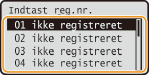
Det nummer, du valgte i dette trin, svarer til hurtigkaldstastens nummer på kontrolpanelet. Kontrolpanel
 Registrering af destinationer med LDAP-serveren
BEMÆRK!
Hvis der er installeret en LDAP på dit kontor, kan du registrere destinationer, der er søgt efter fra serveren i adressebogen. Du skal først angive indstillingerne for oprettelse af forbindelse til en LDAP-server. Registrering af LDAP-servere
|
1
|
Vælg <Angiv fra LDAP-server>, og tryk på
. |
|
2
|
Søg efter den destination, der skal registreres.
Få fremgangsmåden ved at se trin 3 og 8 om Angivelse af destinationer i en LDAP-server (fax).
Iht. til det indhold, der er registreret på LDAP-serveren, indlæses brugernavnet og faxnummeret/e-mailadressen for den angivne destination, der er registreret på LDAP-serveren, automatisk.
|
|
3
|
Vælg en destination, og tryk på
. |
|
4
|
Fortsæt til trin 12.
|
8
Vælg <Navn>, og tryk på .
.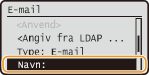
Registrering af <Navn> er valgfrit. Hvis du registrerer <Navn>, kan du søge efter destinationen alfabetisk.
9
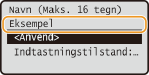
Indtast navnet med taltasterne, vælg <Anvend>, og tryk på .
.
10
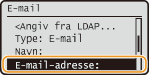
Vælg <Faxnummer> eller <E-mailadresse>, og tryk på .
.
11
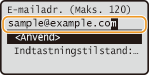
Angiv nummeret eller adressen med taltasterne, vælg <Anvend>, og tryk på .
.
12
Vælg <Anvend>, og tryk på .
.Redigering af indholdet af registrerede destinationer
Når du har registreret modtagere, kan du ændre indholdet af modtagere, f.eks. numre, navne, typer og hurtigkaldsnumre.
1
Tryk på eller .
eller .Se Logge på til Godkendt afsendelse, hvis der vises en logon-skærm.
2
Tryk på Adressebog ().
Adressebog ().3
Brug / til at vælge <>.
/ til at vælge <>.4
Brug / til at vælge <Rediger adressebog>, og tryk på .
/ til at vælge <Rediger adressebog>, og tryk på .Hvis der vises en skærm, der beder dig om at angive en pinkode, skal du angive den rigtige pinkode vha. taltasterne og trykke på . Angivelse af en pinkode for adressebogen
. Angivelse af en pinkode for adressebogen5
Vælg < >.
>.
>.6
Vælg den modtager, du vil redigere, og tryk på .
.7
Vælg det element, du vil redigere, tryk på , og udfør redigeringen.
, og udfør redigeringen.8
Vælg <Anvend>, og tryk på .
.Sletning af en registreret destination
1
Tryk på eller .
eller .Se Logge på til Godkendt afsendelse, hvis der vises en logon-skærm.
2
Tryk på Adressebog ().
Adressebog ().3
Brug / til at vælge <>.
/ til at vælge <>.4
Brug / til at vælge <Slet fra adressebog>, og tryk på .
/ til at vælge <Slet fra adressebog>, og tryk på .Hvis der vises en skærm, der beder dig om at angive en pinkode, skal du angive den rigtige pinkode vha. taltasterne og trykke på . Angivelse af en pinkode for adressebogen
. Angivelse af en pinkode for adressebogen5
Vælg <>.
>.6
Vælg den modtager, du vil slette, og tryk på .
.7
Vælg <Ja>, og tryk på .
.