Logon på maskinen
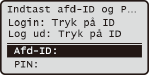
Når styring af afdelings-id'er er aktiveret, skal du logge på, før du kan bruge maskinen. Når logonskærmen vises, skal du følge fremgangsmåden herunder for at angive afdelings-id og pinkode. Logonprocessen skal også bruges til systemadministrator-id. Dette afsnit beskriver også den logon-procedure, der kan være påkrævet, når du bruger faxnings- og scanningsfunktionerne (Logge på til Godkendt afsendelse).
|
BEMÆRK!
|
|||
|
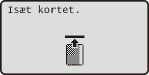
1
Indtast dit afdelings-id eller systemadministrator-id'et.
|
1
|
Brug
 / / til at vælge <Afd.-ID> eller <Administrator-ID>, og tryk på til at vælge <Afd.-ID> eller <Administrator-ID>, og tryk på  . . |
|
2
|
Angiv et tal på op til syv cifre vha. taltasterne, og tryk på
.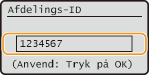 Hvis der ikke er registreret en pinkode, skal du fortsætte til trin 3.
|
2
Indtast PIN.
|
1
|
Vælg <PIN-kode>, og tryk på
. |
|
2
|
Angiv et tal på op til syv cifre vha. taltasterne, og tryk på
. |
3
Tryk på  .
.
.Logon-skærmen skifter til hovedskærmen.
4
Når handlingen er færdig, skal du trykke på for at logge ud.
for at logge ud.Logge på til Godkendt afsendelse
Når du trykker på  eller
eller  , og hvis logon-skærmen herunder vises, skal du godkende dig selv inden brug af faxnings- eller scanningsfunktionen.
eller , og hvis logon-skærmen herunder vises, skal du godkende dig selv inden brug af faxnings- eller scanningsfunktionen.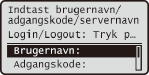
|
BEMÆRK!
|
|
Denne logon-skærm vises, når Godkendt afsendelse, en sikkerhedsfunktion til afsendelse af dokumenter, er aktiveret.
|
1
Indtast dit brugernavn.
|
1
|
Brug
/ til at vælge <Brugernavn>, og tryk på . |
|
2
|
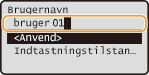
Indtast dit brugernavn med taltasterne, vælg <Anvend>, og tryk på
.Du kan indtaste op til 64 alfanumeriske tegn for brugernavnet. Det maksimale antal tegn, du kan indtaste, afhænger af den indtastede tegntype.
 |
2
Indtast adgangskoden.
|
1
|
Vælg <Password>, og tryk på
. |
|
2
|
Indtast passwordet med taltasterne, vælg <Anvend>, og tryk på
.Du kan indtaste op til 24 alfanumeriske tegn som password.
|
3
Vælg serveren til din godkendelse.
|
1
|
Vælg <Servernavn>, og tryk på
. |
|
2
|
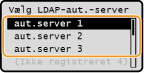
Vælg serveren, og tryk på
.Vælg den LDAP-server, hvor dit brugernavn og dit password er registreret. Hvis du ikke er sikker, skal du spørge din netværksadministrator.
 |
4
Tryk på .
.Logon-skærmen skifter til hovedskærmen for faxning eller scanning.
5
Når handlingen er færdig, skal du trykke på for at logge ud.
for at logge ud. Hvis skærmen til logout-bekræftelse vises
Vælg logout-typen, og tryk på .
.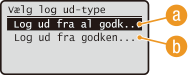
 <Log ud fra alle aut. funktioner>
Vælg for at logge af Godkendt afsendelse (faxnings- eller scanningsfunktion) og Administration af afdelings-id på samme tid.
 <Log ud fra autentificeret afsendelse>
Vælg for kun at logge af Godkendt afsendelse (faxnings- eller scanningsfunktion). Du er stadig logget på til Administration af afdelings-id. Når du er færdig med at bruge maskinen, skal du trykke på igen for at logge af Administration af afdelings-id.
igen for at logge af Administration af afdelings-id.|
BEMÆRK!
|
|
Hvis du trykker på en funktionstast, som f.eks.
 , for at skifte til en anden funktion, end den du aktuelt bruger, vises skærmen herunder til logout-bekræftelse. For at logge af Godkendt afsendelse (faxnings- eller scanningsfunktion) skal du bruge , for at skifte til en anden funktion, end den du aktuelt bruger, vises skærmen herunder til logout-bekræftelse. For at logge af Godkendt afsendelse (faxnings- eller scanningsfunktion) skal du bruge  / / til at vælge <Ja> og trykke på . til at vælge <Ja> og trykke på .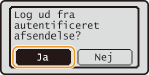 |