Udbedring af papirstop
Hvis der er papirstop, vises <Fastsiddende papir.> på skærmen. Tryk på  for at få vist enkle løsninger på skærmen. Hvis du ikke forstår procedurerne på skærmen, skal du se følgende afsnit for at afhjælpe papirstop. Læs omhyggeligt forholdsreglerne i Vedligeholdelse og eftersyn, før du rydder papirstop.
for at få vist enkle løsninger på skærmen. Hvis du ikke forstår procedurerne på skærmen, skal du se følgende afsnit for at afhjælpe papirstop. Læs omhyggeligt forholdsreglerne i Vedligeholdelse og eftersyn, før du rydder papirstop.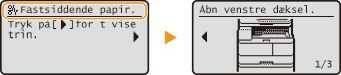
<Åbn føderens dæksel.>
Dokumentstop i fremføreren
Dokumentstop i fremføreren
<Fjern papir fra bakke.>
Papirstop i universalbakken
Papirstop i universalbakken
<Åbn skuffe 1.>
Papirstop i papirskuffen
Papirstop i papirskuffen
|
VIGTIGT
|
Når du fjerner det fastklemte papir, må du ikke slukke maskinenHvis du slukker for maskinen, slettes de data, der er ved at blive udskrevet. Vær særdeles omhyggelig, når du modtager faxdokumenter.
Hvis papiret går i stykkerFjern alle papirstumperne for at undgå, at de sætter sig fast.
Hvis der ofte sker papirstopBank papirstakken mod en jævn overflade, så stakkens kanter er lige, inden papiret lægges i maskinen.
Kontroller, at papiret passer til maskinen.
Kontroller, at der ikke er papirstumper i maskinen.
Træk ikke det fastklemte dokument eller papir ud med magtHvis du trækker det ud med magt, kan du ødelægge maskinen. Hvis du ikke kan fjerne papiret, skal du kontakte din lokale autoriserede Canon-forhandler.
|
Dokumentstop i fremføreren
Hvis der er dokumenter i fremføreren, skal du fjerne dem først. Følg derefter nedenstående fremgangsmåde.
1
Fjern det fastklemte dokument under fremførerdækslet.
|
1
|
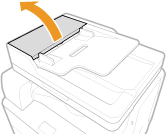
Åbn fremførerdækslet.
 |
|
2
|
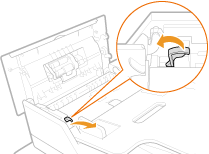
Træk i håndtaget for at låse op.
 |
|
3
|
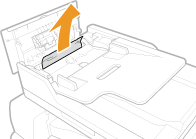
Træk forsigtigt dokumentet ud.
 |
2
Fjern det fastklemte dokument under det indre dæksel.
|
1
|
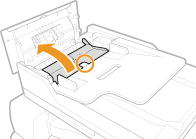
Anbring din finger i det hul, der er indikeret med det grønne mærke, og løft det indre dæksel.
 |
|
2
|
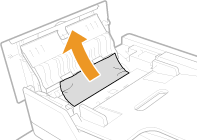
Træk forsigtigt dokumentet ud.
 |
|
3
|
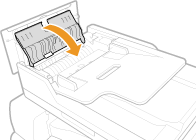
Luk det indvendige dæksel.
 |
3
Sæt håndtaget på plads igen, og luk fremførerdækslet.
4
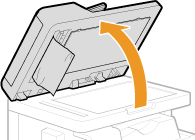
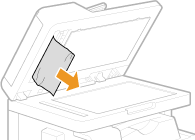
Fjern det dokument, der sidder fast i scanningsområdet.
|
1
|
Åbn fremføreren.
 |
|
2
|
Træk forsigtigt dokumentet ud.
 |
|
3
|
Luk fremføreren forsigtigt.
|
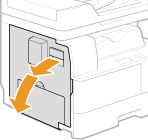
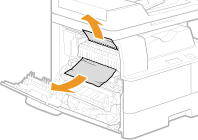
Papirstop i venstre side
1
Åbn venstre dæksel.
2
Træk forsigtigt det fastklemte papir ud.
3
Luk venstre dæksel.
Papirstop i universalbakken
Hvis der er papir i bakken, skal du fjerne det først. Følg derefter nedenstående fremgangsmåde.
1
Træk forsigtigt det fastklemte papir ud.
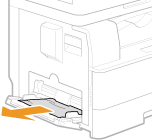
2
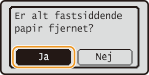
Når nedenstående skærmbillede vises, skal du bruge  / til at vælge <Ja> og derefter klikke på
  .
.
/ til at vælge <Ja> og derefter klikke på .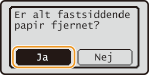
Papirstop i papirskuffen
1
Træk papirskuffen ud, indtil den stopper, og løft forsiden en anelse for at fjerne skuffen.
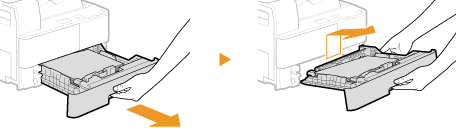
VIGTIGT!
Sørg for at holde i papirskuffen med begge hænder, mens du løfter forsiden, og fjern den forsigtigt. Ellers kan du beskadige papirskuffen ved at tabe den.
2
Træk forsigtigt det fastklemte papir ud.
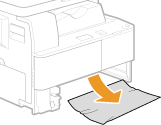
3
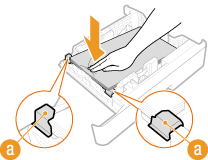
Indsæt papirskuffen i maskinen.
Indsæt papirskuffen lidt skråt, og skub den vandret ind.
VIGTIGT!
Sørg for, at papirstakken er under de små tapper ( ).
).
).
4
Når nedenstående skærmbillede vises, skal du bruge / til at vælge <Ja> og derefter klikke på .
/ til at vælge <Ja> og derefter klikke på .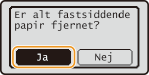
Papirstop i den ekstra papirskuffe
1
Åbn venstre dæksel på den ekstra papirskuffe.
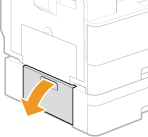
2
Træk forsigtigt det fastklemte papir ud.
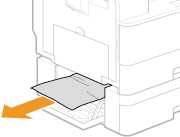
3
Luk venstre dæksel på den ekstra papirskuffe.
4
Træk den ekstra papirskuffe ud, indtil den stopper, og løft forsiden for at fjerne skuffen.
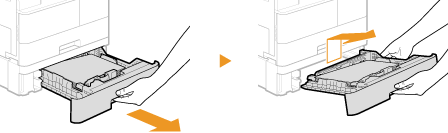
VIGTIGT!
Sørg for at holde i papirskuffen med begge hænder, mens du løfter forsiden, og fjern den forsigtigt. Ellers kan du beskadige papirskuffen ved at tabe den.
5
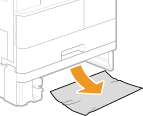
Træk forsigtigt det fastklemte papir ud.
6
Indsæt papirskuffen i maskinen.
Indsæt papirskuffen lidt skråt, og skub den vandret ind.
VIGTIGT!
Sørg for, at papirstakken er under de små tapper ().
).7
Når nedenstående skærmbillede vises, skal du bruge / til at vælge <Ja> og derefter klikke på .
/ til at vælge <Ja> og derefter klikke på .