Skannattujen tiedostojen vastaanottajien tallentaminen Osoitekirjaan
Tässä jaksossa kerrotaan, miten tallennetaan s-posti- ja tiedostopalvelinvastaanottaja käyttämällä etäkäyttöliittymää. Tiedostopalvelinvastaanottajat voi rekisteröidä vastaanottajiksi vain Etäkäyttöliittymästä.
|
HUOMAUTUS
|
|
Voit muuttaa asetuksia vain, kun olet kirjautunut sisään järjestelmänvalvojan tilassa.
|
1
Käynnistä Etäkäyttöliittymä. Etäkäyttöliittymän käynnistäminen
2
Valitse [Osoitekirja].
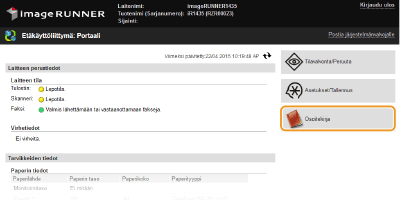
HUOMAUTUS:
Jos PIN-koodin syöttösivu näytetään
Jos PIN-koodin syöttösivu näytetään
Osoitekirja on suojattu PIN-koodilla. Syötä oikea PIN kenttään [PIN:] ja napsauta [OK].
3
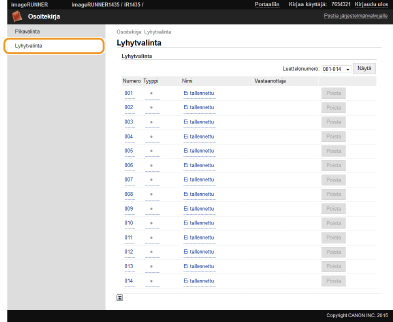
Valitse [Lyhytvalinta].
Vastaanottajia voi myös tallentaa pikavalintapainikkeisiin. Valitse tässä tapauksessa [Pikavalinta] kohdan [Lyhytvalinta] sijasta. Osoitekirjan tallentaminen
4
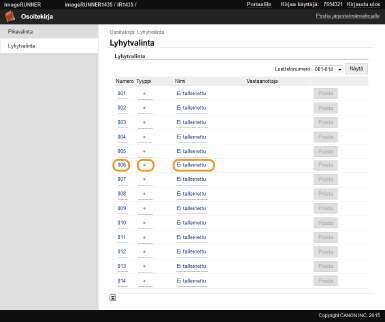
Napsauta kentän [Numero], [Tyyppi] tai [Nimi] alla olevaa tekstilinkkiä kohtaa "Ei tallennettu" varten.
HUOMAUTUS:
Voit muokata tallennettua vastaanottajaa napsauttamalla kentän [Numero], [Tyyppi] tai [Nimi] alla olevaa vastaavaa tekstilinkkiä.
Voit poistaa tallennetun vastaanottajan napsauttamalla [Poista].
5
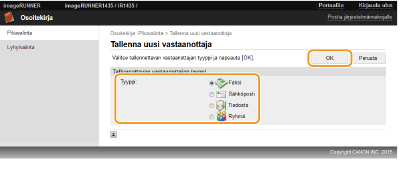
Valitse [Sähköposti] tai [Tiedosto] kahdassa [Tallennettavan vastaanottajan tyyppi] ja napsauta [OK].
6
Määritä tarvittavat asetukset ja valitse [OK].
 S-postiosoitteen tallentaminen
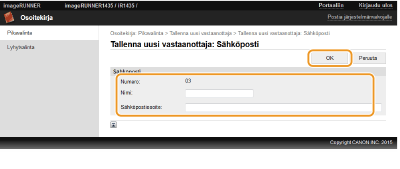
[Nimi]
Syötä nimi jonka haluat tallentaa.
Syötä nimi jonka haluat tallentaa.
[Sähköpostiosoite:]
Syötä vastaanottajan s-postiosoite.
Syötä vastaanottajan s-postiosoite.
Tiedostopalvelimen osoitteen tallentaminen
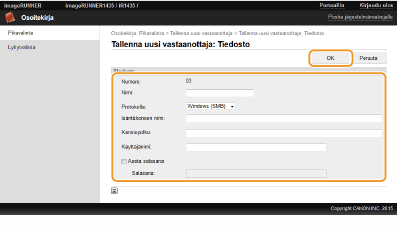
[Nimi]
Syötä nimi jonka haluat tallentaa.
Syötä nimi jonka haluat tallentaa.
[Protokolla:]
Valitse [Windows (SMB)] tai [FTP].
Valitse [Windows (SMB)] tai [FTP].
[Isäntäkoneen nimi:]
Määritä vastaanottajan isäntänimi tai IP-osoite.
Määritä vastaanottajan isäntänimi tai IP-osoite.
[Kansiopolku:]
Syötä tiedostopalvelimen kansion polku.
Syötä tiedostopalvelimen kansion polku.
[Käyttäjänimi:] / [Salasana:]
Jos kansion käyttöoikeuksia on rajoitettu, käyttäjänimi ja salasana tarvitaan myös. Jos tarvitset salasanan, valitse valintaruutu ja syötä salasana.
Jos kansion käyttöoikeuksia on rajoitettu, käyttäjänimi ja salasana tarvitaan myös. Jos tarvitset salasanan, valitse valintaruutu ja syötä salasana.