Έλεγχος Κατάστασης και Ημερολογίου για Εξερχόμενα και Εισερχόμενα Έγγραφα
Οι καταστάσεις και τα ημερολόγια επικοινωνίας για τα εξερχόμενα και τα εισερχόμενα έγγραφα φαξ μπορούν να ελεγχθούν χωριστά για την αποστολή και τη λήψη. Μπορείτε να ελέγξετε τις αναλυτικές πληροφορίες των εγγράφων, συμπεριλαμβανομένων των προορισμών και του αριθμού σελίδων, και μπορείτε να διαγράψετε τα έγγραφα που δεν είναι απαραίτητα.
|
ΣΗΜΑΝΤΙΚΟ
|
|
Όταν η ρύθμιση <Εμφάνιση Ημερολογίου Εργασιών> έχει οριστεί σε <Off>, δεν μπορείτε να ελέγξετε τα ημερολόγια επικοινωνίας.
|
|
ΣΗΜΕΙΩΣΗ
|
|
Οι προορισμοί Χειροκίνητης Αποστολής δεν μπορούν να ελεγχθούν, επειδή δεν εμφανίζονται.
|
1
Πατήστε  (Έλεγχος Κατάστασης).
(Έλεγχος Κατάστασης).2
Χρησιμοποιήστε τα  /
/ για να επιλέξετε <Εργασία ΑΠ> ή <Εργασία ΛΨ> και πατήστε
  .
.
/ για να επιλέξετε <Εργασία ΑΠ> ή <Εργασία ΛΨ> και πατήστε .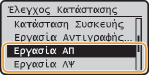
3
Ελέγξτε τις καταστάσεις και τα ημερολόγια επικοινωνίας για τα εξερχόμενα και τα εισερχόμενα έγγραφα.
 Για να ελέγξετε τις καταστάσεις για τα εξερχόμενα και τα εισερχόμενα έγγραφα
|
1
|
Επιλέξτε <Κατάσταση Εργασίας> και πατήστε
.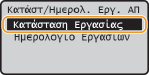 |
|
2
|
Επιλέξτε το έγγραφο την κατάσταση του οποίου θέλετε να ελέγξετε και πατήστε
.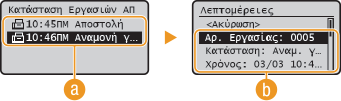  <Κατάσταση Εργασιών ΑΠ>/<Κατάσταση Εργασιών ΛΨ> <Κατάσταση Εργασιών ΑΠ>/<Κατάσταση Εργασιών ΛΨ>Εμφανίζει μια λίστα των εγγράφων που αποστέλλονται και λαμβάνονται ή βρίσκονται σε αναμονή για επεξεργασία.
 <Λεπτομέρειες> <Λεπτομέρειες>Εμφανίζει αναλυτικές πληροφορίες σχετικά με το έγγραφο που είναι επιλεγμένο στη λίστα. Αν έχετε καθορίσει πολλούς προορισμούς, ο αριθμός των καθορισμένων προορισμών εμφανίζεται στην οθόνη. Για να ελέγξετε τις λεπτομέρειες πολλαπλών καθορισμένων προορισμών, επιλέξτε <Αριθμός Προορισμών> και πατήστε
. Αν βρείτε ένα έγγραφο που δεν χρειάζεστε, επιλέξτε <Ακύρωση> ή <Διαγραφή>  <Ναι> . <Ναι> . |
Για να ελέγξετε τα ημερολόγια επικοινωνίας για τα εξερχόμενα και τα εισερχόμενα έγγραφα
|
1
|
Επιλέξτε <Ημερολόγιο Εργασιών> και πατήστε
.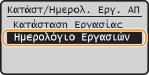 |
|
2
|
Επιλέξτε το έγγραφο για το οποίο θέλετε να ελέγξετε το ημερολόγιο και πατήστε
.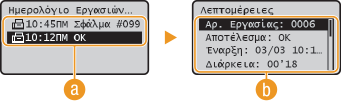 <Ημερολόγιο Εργασιών ΑΠ>/<Ημερολόγιο Εργασιών ΛΨ> <Ημερολόγιο Εργασιών ΑΠ>/<Ημερολόγιο Εργασιών ΛΨ>Εμφανίζει μια λίστα των εγγράφων που έχουν αποσταλεί και ληφθεί. Όταν η αποστολή ή η λήψη ενός εγγράφου έχει πραγματοποιηθεί με επιτυχία εμφανίζεται το μήνυμα <OK>, ενώ όταν αποτύχει λόγω ακύρωσης ή επειδή συνέβη κάποιο σφάλμα εμφανίζεται το μήνυμα <Σφάλμα>.
<Λεπτομέρειες>Εμφανίζει αναλυτικές πληροφορίες σχετικά με το έγγραφο που είναι επιλεγμένο στη λίστα.
ΣΗΜΕΙΩΣΗ:
Εάν στη στήλη <Αποτέλεσμα> εμφανίζεται ένας τριψήφιος αριθμός Αυτός ο αριθμός αντιστοιχεί σε έναν κωδικό σφάλματος. Όταν Εμφανιστεί ένας Κωδικός Σφάλματος
|