Εισαγωγή/Εξαγωγή δεδομένων Βιβλίου Διευθύνσεων
Υπάρχει δυνατότητα εισαγωγής δεδομένων Βιβλίου Διευθύνσεων σε μορφή CSV, τα οποία έχουν δημιουργηθεί σε εφαρμογές όπως το Microsoft Excel, καθώς και η εξαγωγή δεδομένων του Βιβλίου Διευθύνσεων σε ένα αρχείο για χρήση σε άλλες συσκευές φαξ ή εφαρμογές. Η συσκευή υποστηρίζει δύο μορφές αρχείου: αρχεία CSV (*.csv) και αρχεία Βιβλίου Διευθύνσεων της Canon (*.abk).
|
ΣΗΜΕΙΩΣΗ
|
|
Δεν μπορείτε να χρησιμοποιήσετε το Βιβλίο Διευθύνσεων εάν δεν έχετε άδεια πρόσβασης στον φάκελο στον οποίο είναι αποθηκευμένο. Συνδεθείτε ως χρήστης με άδεια πρόσβασης στον φάκελο ή αλλάξτε τη θέση αποθήκευσης του Βιβλίου Διευθύνσεων.
|
Εισαγωγή Δεδομένων Βιβλίου Διευθύνσεων
1
Ανοίξτε τον φάκελο του εκτυπωτή. Εμφάνιση του Φακέλου Εκτυπωτή
2
Κάντε δεξί κλικ στο εικονίδιο φαξ και κατόπιν κάντε κλικ στο [Printing preferences] (Προτιμήσεις εκτύπωσης).

3
Κάντε κλικ στην καρτέλα [Select Destination] (Επιλογή Προορισμού)  [Edit Address Book] (Επεξεργασία Βιβλίου Διευθύνσεων).
[Edit Address Book] (Επεξεργασία Βιβλίου Διευθύνσεων).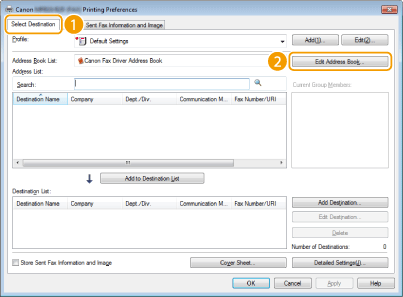
4
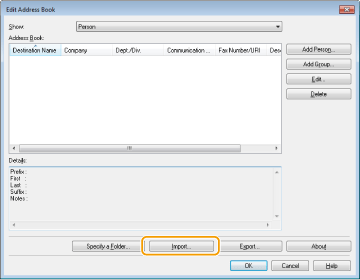
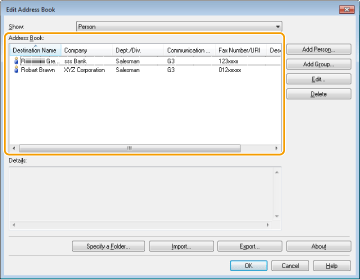
Κάντε κλικ στο [Import] (Εισαγωγή) στο παράθυρο διαλόγου [Edit Address Book] (Επεξεργασία Βιβλίου Διευθύνσεων).
5
Επιλέξτε το αρχείο προς εισαγωγή και κάντε κλικ στο [Open] (Άνοιγμα).
Για αρχείο CSV, προσδιορίστε τους χαρακτήρες διαχωρισμού που χρησιμοποιούνται στο αρχείο.
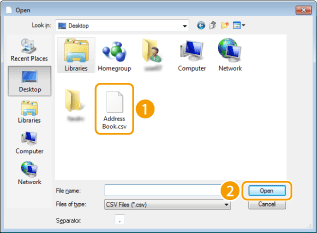
Οι προορισμοί που εισάγονται από το αρχείο εμφανίζονται στην περιοχή [Address Book] (Βιβλίο Διευθύνσεων).
Εξαγωγή Δεδομένων Βιβλίου Διευθύνσεων
1
Ανοίξτε τον φάκελο του εκτυπωτή. Εμφάνιση του Φακέλου Εκτυπωτή
2
Κάντε δεξί κλικ στο εικονίδιο φαξ και κατόπιν κάντε κλικ στο [Printing preferences] (Προτιμήσεις εκτύπωσης).
3
Κάντε κλικ στην καρτέλα [Select Destination] (Επιλογή Προορισμού) [Edit Address Book] (Επεξεργασία Βιβλίου Διευθύνσεων).
[Edit Address Book] (Επεξεργασία Βιβλίου Διευθύνσεων).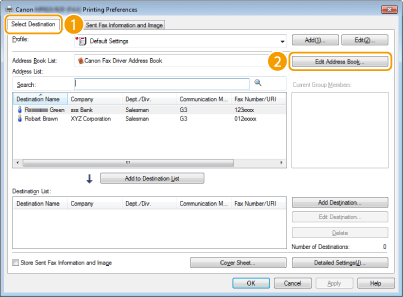
4
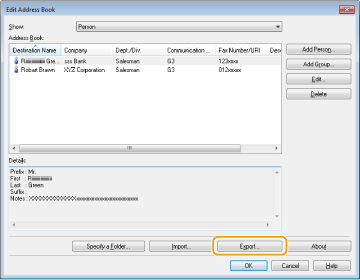
Κάντε κλικ στο [Export] (Εξαγωγή) στο παράθυρο διαλόγου [Edit Address Book] (Επεξεργασία Βιβλίου Διευθύνσεων).
ΣΗΜΕΙΩΣΗ:
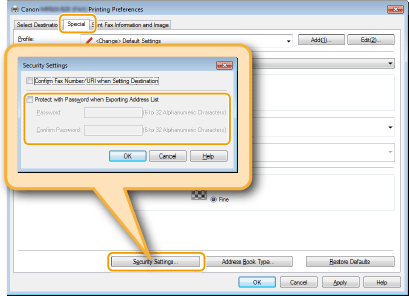
Εάν εμφανιστεί ένα παράθυρο διαλόγου το οποίο σας ζητά να εισάγετε συνθηματικό μόλις κάνετε κλικ στο [Export] (Εξαγωγή), είναι ενεργή η ρύθμιση [Protect with Password when Exporting Address List] (Προστασία με Συνθηματικό κατά την Εξαγωγή της Λίστας Διευθύνσεων) στην επιλογή [Security Settings] (Ρυθμίσεις Ασφάλειας) της καρτέλας [Special] (Ειδικές). Εισάγετε το συνθηματικό για την προσπέλαση των δεδομένων του Βιβλίου Διευθύνσεων. Για περισσότερες πληροφορίες, κάντε κλικ στο [Help] (Βοήθεια) στην οθόνη του προγράμματος οδήγησης φαξ.
5
Καθορίστε τη θέση αποθήκευσης, το όνομα και τη μορφή του αρχείου και κάντε κλικ στο [Save] (Αποθήκευση).
Για αρχείο CSV, προσδιορίστε τους χαρακτήρες διαχωρισμού που χρησιμοποιούνται στο αρχείο.
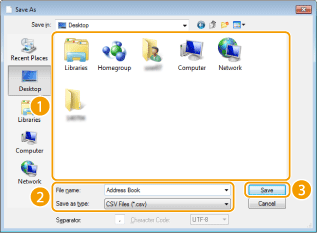
Τα δεδομένα του Βιβλίου Διευθύνσεων εξάγονται στην καθορισμένη θέση.
Αλλαγή Θέσης Αποθήκευσης Δεδομένων Βιβλίου Διευθύνσεων
1
Ανοίξτε τον φάκελο του εκτυπωτή. Εμφάνιση του Φακέλου Εκτυπωτή
2
Κάντε δεξί κλικ στο εικονίδιο φαξ και κατόπιν κάντε κλικ στο [Printing preferences] (Προτιμήσεις εκτύπωσης).
3
Κάντε κλικ στην καρτέλα [Select Destination] (Επιλογή Προορισμού) [Edit Address Book] (Επεξεργασία Βιβλίου Διευθύνσεων).
[Edit Address Book] (Επεξεργασία Βιβλίου Διευθύνσεων).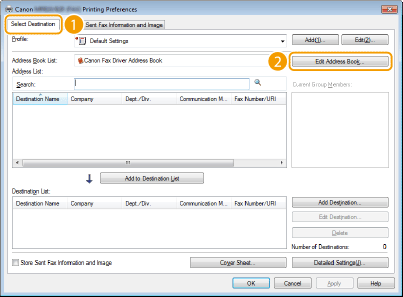
4
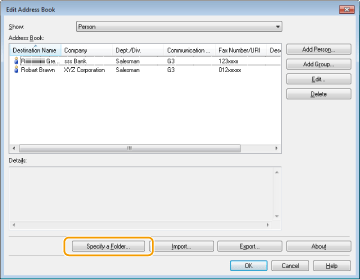
Κάντε κλικ στο [Specify a Folder] (Καθορισμός Φακέλου) στο παράθυρο διαλόγου [Edit Address Book] (Επεξεργασία Βιβλίου Διευθύνσεων).
5
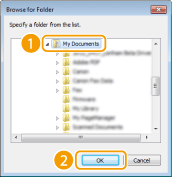
Καθορίστε τη θέση αποθήκευσης των δεδομένων του Βιβλίου Διευθύνσεων και κάντε κλικ στο [ΟΚ].
ΣΗΜΕΙΩΣΗ:
Αποθηκεύστε τα δεδομένα του Βιβλίου Διευθύνσεων σε έναν φάκελο στον οποίο έχετε δικαιώματα εγγραφής, π.χ. στον φάκελο [My Documents] (Τα έγγραφά μου).
6
Εάν θέλετε να δημιουργήσετε ένα Βιβλίο Διευθύνσεων, επιλέξτε [New] (Νέο). Εάν θέλετε να αντιγράψετε το υπάρχον Βιβλίο Διευθύνσεων στον καθορισμένο φάκελο, επιλέξτε [Copy] (Αντιγραφή).
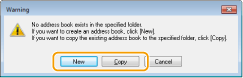
Δημιουργείται ή αντιγράφεται το Βιβλίο Διευθύνσεων.
ΣΗΜΕΙΩΣΗ:
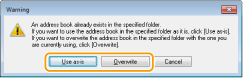
Εάν υπάρχει ήδη Βιβλίο Διευθύνσεων στον φάκελο που επιλέξατε στο βήμα 5, θα εμφανιστεί το ακόλουθο μήνυμα. Εάν θέλετε να χρησιμοποιήσετε το υπάρχον Βιβλίο Διευθύνσεων, επιλέξτε [Use as-is] (Χρήση ως έχει). Εάν θέλετε να χρησιμοποιήσετε το Βιβλίο Διευθύνσεων του προγράμματος οδήγησης φαξ, επιλέξτε [Overwrite] (Αντικατάσταση).