Αποθήκευση Προορισμών για Σαρωμένα Αρχεία στο Βιβλίο Διευθύνσεων
Αυτή η ενότητα περιγράφει τη διαδικασία αποθήκευσης προορισμών e-mail και διακομιστών αρχείων χρησιμοποιώντας το Remote UI. Οι προορισμοί διακομιστών αρχείων μπορούν να αποθηκευτούν μόνο μέσω του Remote UI.
|
ΣΗΜΕΙΩΣΗ
|
|
Μπορείτε να αλλάξετε τις ρυθμίσεις μόνο όταν έχετε συνδεθεί σε Κατάσταση Υπεύθυνου Συστήματος.
|
1
Εκκινήστε το Remote UI. Εκκίνηση του Remote UI
2
Κάντε κλικ στο [Address Book].
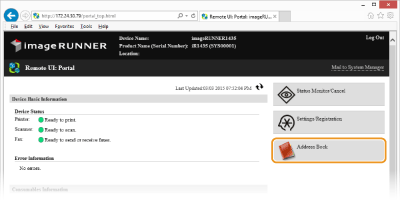
ΣΗΜΕΙΩΣΗ:
Εάν εμφανίζεται η σελίδα εισαγωγής PIN
Εάν εμφανίζεται η σελίδα εισαγωγής PIN
Το Βιβλίο Διευθύνσεων προστατεύεται με κωδικό PIN. Εισάγετε το PIN στο [PIN:] και κάντε κλικ στο [OK].
3
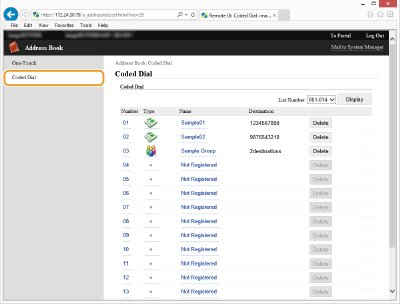
Κάντε κλικ στο [Coded Dial].
Μπορείτε επίσης να αποθηκεύσετε προορισμούς σε πλήκτρα μνήμης. Σε αυτήν την περίπτωση, κάντε κλικ στο [One-Touch] αντί για το [Coded Dial]. Αποθήκευση Δεδομένων στο Βιβλίο Διευθύνσεων
4
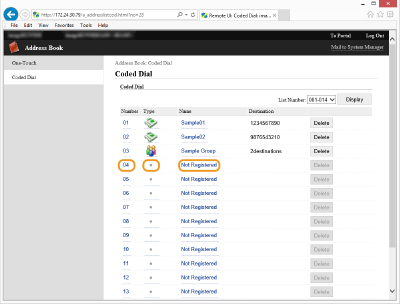
Κάντε κλικ σε μια σύνδεση κειμένου κάτω από το [Number], [Type] ή [Name] που αναφέρει το σχόλιο "Not Registered" (Μη Αποθηκευμένο)
ΣΗΜΕΙΩΣΗ:
Μπορείτε να επεξεργαστείτε ένα αποθηκευμένο στοιχείο κάνοντας κλικ στην αντίστοιχη σύνδεση κειμένου κάτω από το [Number], [Type] ή [Name].
Μπορείτε να διαγράψετε έναν αποθηκευμένο προορισμό κάνοντας κλικ στο [Delete].
5
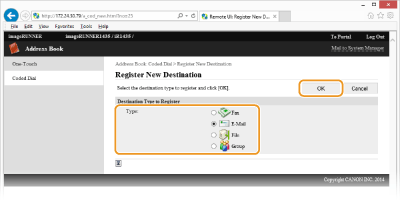
Επιλέξτε [E-Mail] ή [File] στην ενότητα [Destination Type to Register] και κάντε κλικ στο [OK].
6
Καθορίστε τις απαιτούμενες ρυθμίσεις και κάντε κλικ στο [OK].
 Αποθήκευση διεύθυνσης e-mail
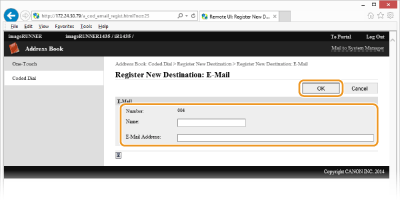
[Name]
Εισάγετε το όνομα που θέλετε να αποθηκεύσετε.
Εισάγετε το όνομα που θέλετε να αποθηκεύσετε.
[E-Mail Address:]
Εισάγετε τη διεύθυνση e-mail του προορισμού.
Εισάγετε τη διεύθυνση e-mail του προορισμού.
Αποθήκευση διεύθυνσης διακομιστή αρχείων
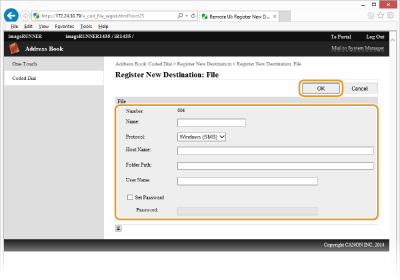
[Name]
Εισάγετε το όνομα που θέλετε να αποθηκεύσετε.
Εισάγετε το όνομα που θέλετε να αποθηκεύσετε.
[Protocol:]
Επιλέξτε [Windows (SMB)] ή [FTP].
Επιλέξτε [Windows (SMB)] ή [FTP].
[Host Name:]
Καθορίστε το όνομα συστήματος ή τη διεύθυνση IP του προορισμού.
Καθορίστε το όνομα συστήματος ή τη διεύθυνση IP του προορισμού.
[Folder Path:]
Εισάγετε τη διαδρομή φακέλων του διακομιστή αρχείων.
Εισάγετε τη διαδρομή φακέλων του διακομιστή αρχείων.
[User Name:] / [Password:]
Εάν έχουν οριστεί περιορισμοί πρόσβασης στον φάκελο, απαιτείται το όνομα χρήστη και το συνθηματικό. Εάν χρειάζεται συνθηματικό, επιλέξτε το πλαίσιο ελέγχου και εισάγετε το συνθηματικό.
Εάν έχουν οριστεί περιορισμοί πρόσβασης στον φάκελο, απαιτείται το όνομα χρήστη και το συνθηματικό. Εάν χρειάζεται συνθηματικό, επιλέξτε το πλαίσιο ελέγχου και εισάγετε το συνθηματικό.