Αποθήκευση Διακομιστών LDAP
 |
|
Εάν έχει υλοποιηθεί διακομιστής LDAP στο δίκτυο, μπορείτε να πραγματοποιήσετε αναζητήσεις στον διακομιστή για αριθμούς φαξ ή διευθύνσεις e-mail και κατόπιν να ορίσετε αυτά τα στοιχεία ως προορισμούς ή να τα αποθηκεύσετε στο Βιβλίο Διευθύνσεων. Μπορείτε να αποθηκεύσετε έως πέντε διακομιστές LDAP στη συσκευή. Αποθηκεύστε διακομιστές LDAP μέσω του Remote UI.
|
|
ΣΗΜΕΙΩΣΗ
|
|
Οι διακομιστές LDAP που υποστηρίζονται από τη συσκευή είναι οι Windows Server 2003/Server 2008/Server 2012 Active Directory.
Η συσκευή επικοινωνεί με διακομιστές LDAP που χρησιμοποιούν το LDAPv3.
Το UTF-8 είναι η υποστηριζόμενη κωδικοποίηση χαρακτήρων, που χρησιμοποιείται κατά τη μετάδοση δεδομένων κειμένου μεταξύ της συσκευής και ενός διακομιστή LDAP.
|
1
Εκκινήστε το Remote UI και συνδεθείτε σε Κατάσταση Υπεύθυνου Συστήματος. Εκκίνηση του Remote UI
2
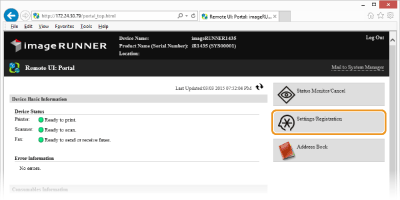
Κάντε κλικ στο [Settings/Registration].
3
Κάντε κλικ στο [Network Settings]  [LDAP Server Settings].
[LDAP Server Settings].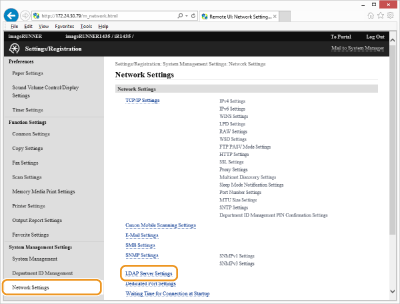
4
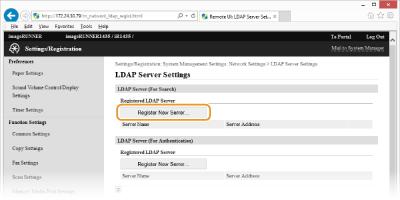
Κάντε κλικ στο [Register New Server...] στην ενότητα [LDAP Server (For Search)].
ΣΗΜΕΙΩΣΗ:
Για να επεξεργαστείτε αποθηκευμένες πληροφορίες διακομιστή
Κάντε κλικ σε μια σύνδεση κειμένου κάτω από το πεδίο [Server Name] για να εμφανίσετε την οθόνη επεξεργασίας.
Για να επεξεργαστείτε αποθηκευμένες πληροφορίες διακομιστή
Κάντε κλικ σε μια σύνδεση κειμένου κάτω από το πεδίο [Server Name] για να εμφανίσετε την οθόνη επεξεργασίας.
Για να διαγράψετε αποθηκευμένες πληροφορίες διακομιστή
Κάντε κλικ στο [Delete] δεξιά από το όνομα διακομιστή που θέλετε να διαγράψετε κάντε κλικ στο [OK].
Κάντε κλικ στο [Delete] δεξιά από το όνομα διακομιστή που θέλετε να διαγράψετε
κάντε κλικ στο [OK].5
Καθορίστε τις απαιτούμενες ρυθμίσεις.
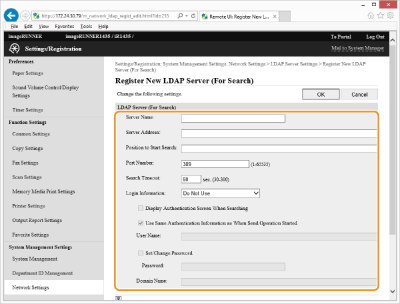
[Server Name:]
Εισάγετε έως και 24 αλφαριθμητικούς χαρακτήρες για την αναγνώριση του διακομιστή LDAP.
Εισάγετε έως και 24 αλφαριθμητικούς χαρακτήρες για την αναγνώριση του διακομιστή LDAP.
[Server Address:]
Εισάγετε τη διεύθυνση IP του διακομιστή LDAP ή εισάγετε έως και 47 αλφαριθμητικούς χαρακτήρες για το όνομα συστήματος του διακομιστή (Παράδειγμα: ldap.example.com).
Εισάγετε τη διεύθυνση IP του διακομιστή LDAP ή εισάγετε έως και 47 αλφαριθμητικούς χαρακτήρες για το όνομα συστήματος του διακομιστή (Παράδειγμα: ldap.example.com).
ΣΗΜΑΝΤΙΚΟ:
[Server Address] και DNS
[Server Address] και DNS
Για να αποφύγετε σφάλματα κατά την αναζήτηση προορισμών, ελέγξτε τα εξής:
Εάν έχει εισαχθεί όνομα συστήματος στο πλαίσιο [Server Address], βεβαιωθείτε ότι υπάρχει διαθέσιμος διακομιστής DNS στο δίκτυο.
Εάν έχει εισαχθεί διεύθυνση IP στο πλαίσιο [Server Address], ελέγξτε εάν ο διακομιστής DNS υποστηρίζει μόνο αναζήτηση προς τα εμπρός. Εάν ο διακομιστής υποστηρίζει μόνο αναζήτηση προς τα εμπρός, επιλέξτε [Do Not Use] ή [Use] για την επιλογή [Login Information:]. Εάν επιλέξετε [Use (Security Authentication)], βεβαιωθείτε ότι ο διακομιστής DNS υποστηρίζει αναζήτηση προς τα πίσω.
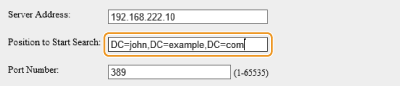
[Position to Start Search:]
Καθορίστε τον κόμβο στο δέντρο πληροφοριών καταλόγου (DIT) από τον οποίο θέλετε να ξεκινήσει η αναζήτηση. Εάν αφήσετε κενό το πλαίσιο κειμένου, η συσκευή ξεκινάει την αναζήτηση από έναν αυθαίρετο κόμβο που επιλέγεται αυτόματα.
Καθορίστε τον κόμβο στο δέντρο πληροφοριών καταλόγου (DIT) από τον οποίο θέλετε να ξεκινήσει η αναζήτηση. Εάν αφήσετε κενό το πλαίσιο κειμένου, η συσκευή ξεκινάει την αναζήτηση από έναν αυθαίρετο κόμβο που επιλέγεται αυτόματα.
Ανάλογα με τον τύπο των χαρακτήρων που χρησιμοποιούνται, μπορείτε να εισάγετε έως και 120 χαρακτήρες.
Όταν καθορίζετε τον κόμβο, εισάγετε "DC=", όνομα συστήματος (μια οριοθετημένη με τελείες ακολουθία χαρακτήρων στο όνομα domain Active Directory) και διαχωρίστε τις καταχωρίσεις με κόμμα. Εάν το όνομα domain είναι "john.example.com", για παράδειγμα, εισάγετε "DC=john,DC=example,DC=com".
[Port Number:]
Εισάγετε τον αριθμό θύρας που χρησιμοποιείται για την επικοινωνία με τον διακομιστή LDAP.
Εισάγετε τον αριθμό θύρας που χρησιμοποιείται για την επικοινωνία με τον διακομιστή LDAP.
[Search Timeout:]
Καθορίστε για πόσο χρόνο θα διεξάγει την αναζήτηση η συσκευή. Εισάγετε μια τιμή από 30 έως 300 δευτερόλεπτα.
Καθορίστε για πόσο χρόνο θα διεξάγει την αναζήτηση η συσκευή. Εισάγετε μια τιμή από 30 έως 300 δευτερόλεπτα.
[Login Information:]
Select [Do Not Use], [Use] ή [Use (Security Authentication)], ανάλογα με τον τύπο πιστοποίησης που υλοποιείται από τον διακομιστή LDAP. Όταν επιλέγετε [Use] ή [Use (Security Authentication)], πρέπει να καθορίσετε το όνομα χρήστη και το συνθηματικό.
Select [Do Not Use], [Use] ή [Use (Security Authentication)], ανάλογα με τον τύπο πιστοποίησης που υλοποιείται από τον διακομιστή LDAP. Όταν επιλέγετε [Use] ή [Use (Security Authentication)], πρέπει να καθορίσετε το όνομα χρήστη και το συνθηματικό.
|
[Do Not Use]
|
Επιλέξτε για να μην πραγματοποιείται πιστοποίηση της συσκευής με τη χρήση των πληροφοριών σύνδεσης.
|
|
[Use]
|
Επιλέξτε για να πραγματοποιείται πιστοποίηση της συσκευής με τη χρήση των πληροφοριών σύνδεσης.
|
|
[Use (Security Authentication)]
|
Επιλέξτε για να χρησιμοποιούνται τα δεδομένα που λαμβάνονται από το Kerberos, ένα πρωτόκολλο πιστοποίησης δικτύου, για το συνθηματικό πιστοποίησης. Εάν επιλεγεί αυτή η ρύθμιση, το ρολόι της συσκευής πρέπει να είναι συγχρονισμένο με το ρολόι του διακομιστή LDAP.
|
[Display Authentication Screen When Searching]
Επιλέξτε το πλαίσιο ελέγχου ώστε ο χρήστης να είναι υποχρεωμένος να εισάγει το όνομα χρήστη και το συνθηματικό όταν ζητάει αναζήτηση. Εάν καταργηθεί η επιλογή του πλαισίου ελέγχου, χρησιμοποιούνται οι καταχωρίσεις στα πλαίσια κειμένου [User Name:] και [Password:] για την πιστοποίηση.
Επιλέξτε το πλαίσιο ελέγχου ώστε ο χρήστης να είναι υποχρεωμένος να εισάγει το όνομα χρήστη και το συνθηματικό όταν ζητάει αναζήτηση. Εάν καταργηθεί η επιλογή του πλαισίου ελέγχου, χρησιμοποιούνται οι καταχωρίσεις στα πλαίσια κειμένου [User Name:] και [Password:] για την πιστοποίηση.
[Use Same Authentication Information as When Send Operation Started]
Καθορίστε ποιες πληροφορίες θα χρησιμοποιούνται για την πιστοποίηση όταν εκτελείται αναζήτηση για προορισμούς. Επιλέξτε το πλαίσιο ελέγχου για να χρησιμοποιήσετε τις πληροφορίες χρήστη με τις οποίες συνδέθηκε ο χρήστης στη λειτουργία Εξουσιοδοτημένης Αποστολής (Καθορισμός Ρυθμίσεων Εξουσιοδοτημένης Αποστολής). Καταργήστε την επιλογή του πλαισίου ελέγχου για να χρησιμοποιήσετε τις πληροφορίες που καταχωρίστηκαν στα πεδία [User Name:] και [Password:].
Καθορίστε ποιες πληροφορίες θα χρησιμοποιούνται για την πιστοποίηση όταν εκτελείται αναζήτηση για προορισμούς. Επιλέξτε το πλαίσιο ελέγχου για να χρησιμοποιήσετε τις πληροφορίες χρήστη με τις οποίες συνδέθηκε ο χρήστης στη λειτουργία Εξουσιοδοτημένης Αποστολής (Καθορισμός Ρυθμίσεων Εξουσιοδοτημένης Αποστολής). Καταργήστε την επιλογή του πλαισίου ελέγχου για να χρησιμοποιήσετε τις πληροφορίες που καταχωρίστηκαν στα πεδία [User Name:] και [Password:].
[User Name:]
Εισάγετε το όνομα χρήστη της συσκευής που έχει αποθηκευτεί στον διακομιστή LDAP. Ανάλογα με τον τύπο των χαρακτήρων που χρησιμοποιούνται, μπορείτε να εισάγετε έως και 120 χαρακτήρες.
Εισάγετε το όνομα χρήστη της συσκευής που έχει αποθηκευτεί στον διακομιστή LDAP. Ανάλογα με τον τύπο των χαρακτήρων που χρησιμοποιούνται, μπορείτε να εισάγετε έως και 120 χαρακτήρες.
Όταν έχει οριστεί η επιλογή [Use] για το [Login Information:], εισάγετε το όνομα χρήστη στη μορφή "(όνομα domain)\(όνομα χρήστη)" (παράδειγμα: domain1\user1).
Όταν έχει οριστεί η επιλογή [Use (Security Authentication)] εισάγετε μόνο το όνομα χρήστη (παράδειγμα: user1).
[Set/Change Password]
Για να καθορίσετε ή να αλλάξετε το συνθηματικό, επιλέξτε το πλαίσιο ελέγχου και εισάγετε έως και 24 χαρακτήρες στο πλαίσιο κειμένου [Password:].
Για να καθορίσετε ή να αλλάξετε το συνθηματικό, επιλέξτε το πλαίσιο ελέγχου και εισάγετε έως και 24 χαρακτήρες στο πλαίσιο κειμένου [Password:].
[Domain Name:]
Όταν έχει οριστεί η επιλογή [Use (Security Authentication)] για το [Login Information:], εισάγετε έως και 120 αλφαριθμητικούς χαρακτήρες για το όνομα δέντρου καταλόγου στο Active Directory (παράδειγμα: example.com).
Όταν έχει οριστεί η επιλογή [Use (Security Authentication)] για το [Login Information:], εισάγετε έως και 120 αλφαριθμητικούς χαρακτήρες για το όνομα δέντρου καταλόγου στο Active Directory (παράδειγμα: example.com).
6
Κάντε κλικ στο [OK].