Küldött és fogadott dokumentumok állapotának és naplójának ellenőrzése
A küldött és fogadott faxdokumentumok állapota és kommunikációs naplói külön-külön ellenőrizhetők küldés, illetve fogadás szerint. Áttekintheti a dokumentumok részletes adatait, a tárcsázott számokat és az oldalak számát, a fölösleges dokumentumokat pedig törölheti.
|
FONTOS
|
|
Ha a <Munkanapló megjelenítése> beállítás értéke <Ki>, akkor a kommunikációs naplók nem tekinthetők meg.
|
|
MEGJEGYZÉS
|
|
A kézi küldésben megadott rendeltetési helyek nem ellenőrizhetők, mivel nem jelennek meg.
|
1
Nyomja meg az  (Állapotfigyelés) billentyűt.
(Állapotfigyelés) billentyűt.2
A  /
/ gombokkal válassza ki az <Adási feladat> vagy <Vételi feladat> lehetőséget, és nyomja meg az
  gombot.
/ gombokkal válassza ki az <Adási feladat> vagy <Vételi feladat> lehetőséget, és nyomja meg az gombot.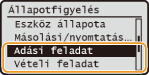
3
Ellenőrizze a küldött és fogadott dokumentumok állapotát és kommunikációs naplóit.
 Küldött és fogadott dokumentumok állapotának ellenőrzése
|
1
|
Válassza ki a <Feladat állapota> lehetőséget, és nyomja meg az
gombot.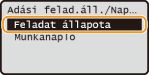 |
|
2
|
Válassza ki azt a dokumentumot, amelynek ellenőrizni szeretné az állapotát, és nyomja meg az
gombot.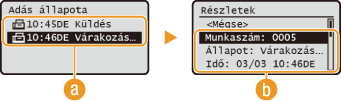  <Adás állapota>/<Vétel állapota> <Adás állapota>/<Vétel állapota>Megjeleníti a küldés és vétel alatt lévő, illetve feldolgozásra váró dokumentumok listáját.
 <Részletek> <Részletek>Megjeleníti a listáról kiválasztott dokumentum részletes adatait. Ha több rendeltetési helyet adott meg, akkor a képernyőn a megadott rendeltetési helyek száma jelenik meg. A megadott rendeltetési helyek részleteinek ellenőrzéséhez válassza a <Rendeltetési helyek száma> lehetőséget, és nyomja meg az
gombot. Ha fölösleges dokumentumot talál, válasszon: <Mégse> vagy <Törlés>  <Igen> . <Igen> . |
Küldött és fogadott dokumentumok kommunikációs naplóinak ellenőrzése
|
1
|
Válassza ki a <Munkanapló> lehetőséget, és nyomja meg az
gombot.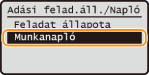 |
|
2
|
Válassza ki azt a dokumentumot, amelynek ellenőrizni szeretné a naplóját, és nyomja meg az
gombot.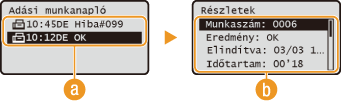 <Adási munkanapló>/<Vételi munkanapló> <Adási munkanapló>/<Vételi munkanapló>A küldött és fogadott dokumentumok listáját jeleníti meg. Ha a dokumentum küldése vagy fogadása sikeres volt, akkor az <OK> felirat jelenik meg, ha viszont megszakítás vagy valamilyen hiba miatt sikertelen volt, akkor a <Hiba> jelzés látható.
<Részletek>Megjeleníti a listáról kiválasztott dokumentum részletes adatait.
MEGJEGYZÉS:
Ha az <Eredmény> oszlopban egy háromjegyű szám látható Ez a szám egy hibakódot jelöl. Ha hibakód jelenik meg
|