Címjegyzékadatok importálása és exportálása
A Microsoft Excelben vagy hasonló alkalmazásban létrehozhat egy CSV-formátumú fájlt, amelybe bejegyezheti a címadatokat, majd importálhatja a készülékre, a címjegyzék adatait pedig exportálhatja egy fájlba, és felhasználhatja más faxkészülékeken vagy alkalmazásokban. A készülék kétféle fájlformátumot támogat: a CSV (*.csv) fájlokat és a Canon Address Book-fájlokat (*.abk).
|
MEGJEGYZÉS
|
|
Ha nincs engedélye annak a mappának az elérésére, amelyben a címjegyzéket tárolják, akkor nem tudja használni a címjegyzéket. Jelentkezzen be olyan felhasználóként, akinek van engedélye a mappa elérésére, vagy módosítsa a címjegyzék mentési helyét.
|
Címjegyzékadatok importálása
1
Nyissa meg a nyomtató mappáját. A nyomtatók mappájának megjelenítése
2
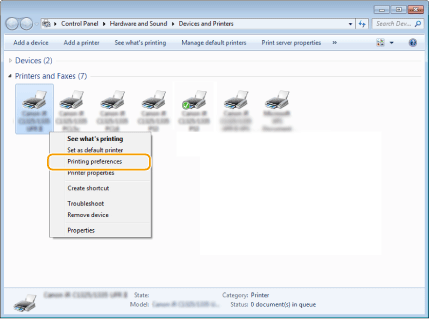
Kattintson a jobb egérgombbal a fax ikonjára, és válassza a [Printing Preferences] (Nyomtatási beállítások) parancsot.
3
Kattintson a [Select Destination] (Rendeltetési hely kiválasztása) lapra  [Edit Address Book] (Címjegyzék szerkesztése).
[Edit Address Book] (Címjegyzék szerkesztése).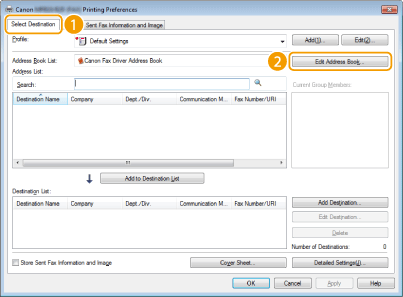
4
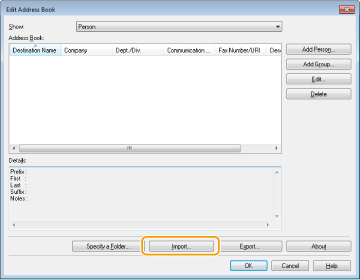
Kattintson az [Import] (Importálás) gombra az [Edit Address Book] (Címjegyzék szerkesztése) párbeszédpanelen.
5
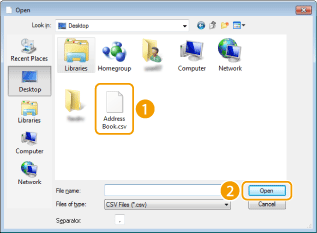
Jelölje ki az importálandó fájlt, majd kattintson az [Open] (Megnyitás) gombra.
CSV-fájl esetén adja meg a fájlban használt elválasztót.
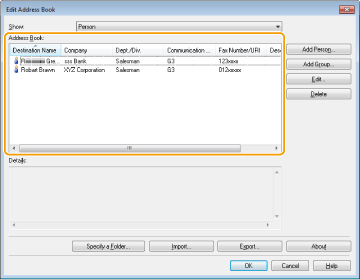
A fájlból importált rendeltetési helyek megjelennek az [Address Book] (Címjegyzék) listában.
Címjegyzékadatok exportálása
1
Nyissa meg a nyomtató mappáját. A nyomtatók mappájának megjelenítése
2
Kattintson a jobb egérgombbal a fax ikonjára, és válassza a [Printing Preferences] (Nyomtatási beállítások) parancsot.
3
Kattintson a [Select Destination] (Rendeltetési hely kiválasztása) lapra [Edit Address Book] (Címjegyzék szerkesztése).
[Edit Address Book] (Címjegyzék szerkesztése).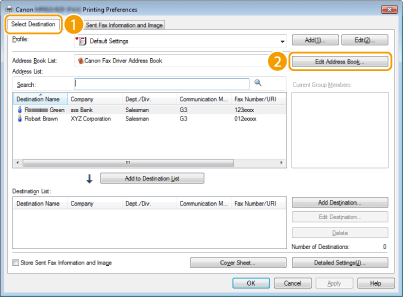
4
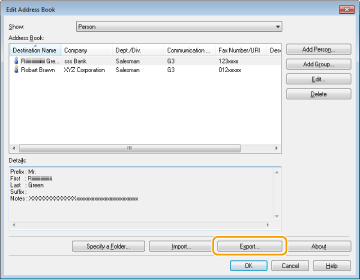
Kattintson az [Export] (Exportálás) gombra az [Edit Address Book] (Címjegyzék szerkesztése) párbeszédpanelen.
MEGJEGYZÉS:
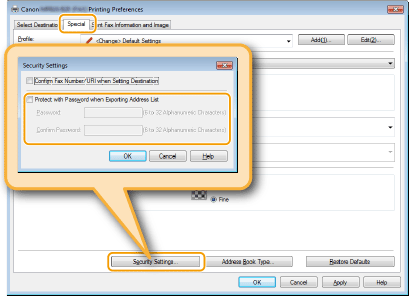
Ha a [Export] (Exportálás) gombra kattintáskor megjelenik egy jelszókérő párbeszédpanel, akkor a [Special] (Speciális) lap [Security Settings] (Biztonsági beállítások) párbeszédpanelén bejelölte a [Protect with Password when Exporting Address List] (Jelszavas védelem címlista exportálásakor) jelölőnégyzet. Adja meg a jelszót a címjegyzék adatának használatához. A további tudnivalókért kattintson a fax-illesztőprogram [Help] (Súgó) menüpontjára.
5
Adja meg a fájl mentési helyét, a fájl nevét és formátumát, és kattintson a [Save] (Mentés) gombra.
CSV-fájl esetén adja meg a fájlban használt elválasztót.
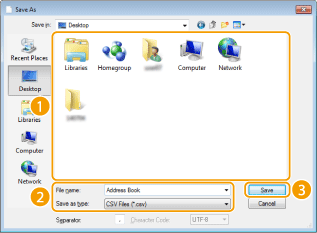
A program a megadott helyre exportálja a címjegyzék adatait.
A címjegyzék adatai mentési helyének módosítása
1
Nyissa meg a nyomtató mappáját. A nyomtatók mappájának megjelenítése
2
Kattintson a jobb egérgombbal a fax ikonjára, és válassza a [Printing Preferences] (Nyomtatási beállítások) parancsot.
3
Kattintson a [Select Destination] (Rendeltetési hely kiválasztása) lapra [Edit Address Book] (Címjegyzék szerkesztése).
[Edit Address Book] (Címjegyzék szerkesztése).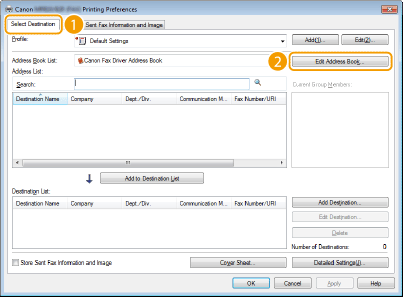
4
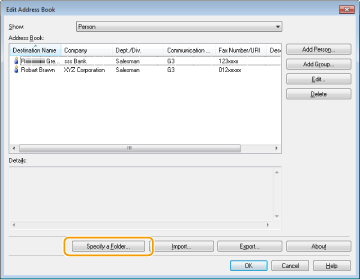
Kattintson a [Specify a Folder] (Mappa megadása) gombra az [Edit Address Book] (Címjegyzék szerkesztése) párbeszédpanelen.
5
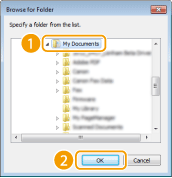
Válassza ki azt a helyet, ahova menteni kívánja a címjegyzéket, majd kattintson az [OK] gombra.
MEGJEGYZÉS:
A címjegyzéket olyan mappába mentse, amelyhez van írási jogosultsága, például a [My Documents] (Dokumentumok) mappába.
6
Ha új címjegyzéket kíván létrehozni, akkor kattintson a [New] (Új) gombra, ha pedig a meglévő címjegyzéket kívánja a megadott mappába másolni, akkor kattintson a [Copy] (Másolás) parancsra.
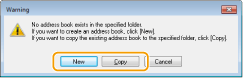
A program létrehozza vagy másolja a címjegyzéket.
MEGJEGYZÉS:
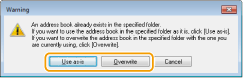
Ha a 5. lépésben kiválasztott mappában már van címjegyzék, akkor a következő üzenet jelenik meg. Ha a meglévő címjegyzéket kívánja használni, kattintson a [Use as-is] (Jelenlegi megtartása) gombra, ha pedig a faxillesztőprogram címjegyzékét kívánja használni, kattintson az [Overwrite] (Felülírás) gombra.