Nyomtatóbeállítások
 |
|
A nyomtatóval kapcsolatos felsorolásban minden beállítás megtalálható egy-egy rövid leírással. Az alapértelmezett beállítások mellett a
 jel látható. jel látható. |
|
MEGJEGYZÉS
|
Csillagozások (*)
A csillag (*) jelzésű beállítások csak akkor érhetők el, ha a kiegészítő Vonalkód nyomtató készlet engedélyezve van.
A beállítások prioritásaAz alkalmazásokban, illetve a nyomtató-illesztőprogramban megadott beállítások felülbírálják a készüléken megadott beállításokat. Az alábbi szakaszban bemutatott beállítások különösen hasznosak, ha olyan operációs rendszerről (például UNIX-ról) nyomtat, amelyre nem érhető el nyomtató-illesztőprogram a készülékhez.
|
Példányszám 
A nyomtatandó példányszámot állítja be.
|
1
– 99 (Példányszám) |
|
MEGJEGYZÉS
|
|
Ez a funkció a PCL5 nyomtató-illesztőprogramban nem érhető el.
|

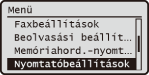
 <Nyomtatóbeállítások>
  <Példányszám> Állítsa be a nyomtatandó példányszámot
 2 oldalas nyomtatás
Adja meg, hogy kétoldalas nyomatokat készít-e.
|
Ki
Be |
<Nyomtatóbeállítások> <2 oldalas nyomtatás> Válasszon: <Ki> vagy <Be> Alapértelmezett papír
Válassza ki a nyomtatáshoz használandó papír alapértelmezett méretét és típusát.
|
MEGJEGYZÉS
|
|
Az <Alapértelm. papírméret> és <Alapértelm. papírtípus> nem adható meg külön-külön. Adja meg a papírméretet az <Alapértelm. papírméret> képernyőn, majd a papír típusát az <Alapértelm. papírtípus> képernyőn.
|
Alapértelm. papírméret
Válassza ki a nyomtatáshoz használandó papír alapértelmezett méretét.
|
A4
A5
B5
LTR
LGL STMT EXEC FOOLSCAP
OFICIO
No. 10 (COM10)
Monarch DL ISO-C5
Government-LTR
Government-LGL
AUS-FOOLSCAP
Brazil-OFICIO
Mexico-OFICIO
|
Alapértelm. papírtípus
Válassza ki a nyomtatáshoz használandó papír alapértelmezett típusát.
|
Normál (64-90 g/m²)
Újrahasznosított
Színes Vékony (60-63 g/m²)
Vastag 1 (91-105 g/m²)
Vastag 2 (106-128 g/m²) Fólia Címke Boríték
|
|
MEGJEGYZÉS
|
|
Ha borítékot (<No. 10 (COM10)>, <Monarch>, <DL>, vagy <ISO-C5>) választ papírméretként az <Alapértelm. papírméret> beállításban, akkor papírtípusként csak a <Boríték> érhető el.
|
<Nyomtatóbeállítások> <Alapértelmezett papír> Válassza ki a papírméretet Válassza ki a papírtípust Papírméret felülbírálása
Válassza ki, hogy a dokumentum váltson-e az A4 és a Letter papírméret között, ha az adott méretű papírok közül csak az egyik érhető el. Ha például Letter méretű dokumentumot nyomtat, de csak a A4-es papír van a nyomtatóban, akkor a készülék az A4-es papírra fogja kinyomtatni a dokumentumot.
|
Ki
Be |
<Nyomtatóbeállítások> <Papírméret felülbírálása> Válasszon: <Ki> vagy <Be> 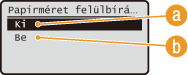
 <Ki>
<Ki>
Nem helyettesíti egymással a kétféle papírméretet. Ha a nyomtatóból kifogy az adott méretű papír, akkor a készülék leállítja a nyomtatást és megjelenít egy hibaüzenetet.
 <Be>
<Be>
Helyettesíti egymással a kétféle papírméretet. Ha egyik papírforrásban sem érhető el helyettesítő papírméret, akkor a helyettesítés nem végezhető el.
Nyomtatási minőség
Adja meg a nyomtatási minőséget, például a festék fedettségét és felhasznált mennyiségét.
Fedettség
Határozza meg a nyomtatási fedettséget. Minél magasabb ez az érték, annál sötétebb a nyomat.
|
MEGJEGYZÉS
|
|
A <Fedettség> beállításai a <Festéktakarékos> engedélyezése esetén tiltva vannak.
|
Fedettség
Állítsa be a nyomatok fedettségét.
|
17 szint
|
<Nyomtatóbeállítások> <Nyomtatási minőség> <Fedettség> <Fedettség> Adja meg a beállításokat <Alkalmaz> Fedettség (Finombeállítás)
Külön állíthatja a fedettséget a sötét részeken (<Nagy>), a közepes erősségű részeken (<Közepes>) és a világos részeken (<Kicsi>).
|
Nagy
17 szint
Közepes
17 szint
Kicsi
17 szint
|
<Nyomtatóbeállítások> <Nyomtatási minőség> <Fedettség> <Fedettség (Finombeállítás)> Válasszon: <Nagy>, <Közepes> vagy <Kicsi> Határozza meg a fedettséget <Alkalmaz> <Alkalmaz> Festéktakarékos
Megadhatja, hogy a készülék takarékoskodjon a felhasznált festékkel, amikor számítógépről nyomtat.
|
Ki
Be |
|
FONTOS
|
|
Ha bekapcsolja ezt az üzemmódot, akkor a vékony vonalak és a halványabb fedettségű részek elmosódottá válhatnak a nyomaton.
|
<Nyomtatóbeállítások> <Nyomtatási minőség> <Festéktakarékos> Válassza a <Ki> vagy <Be> lehetőségetKépfinomítás
Válaszon, hogy szeretné-e simítani az éleket a szövegeken és grafikákon.
|
Ki
Be
|
<Nyomtatóbeállítások> <Nyomtatási minőség> <Képfinomítás> Válassza a <Ki> vagy <Be> lehetőségetElrendezés
Itt adhatja meg az oldal elrendezési beállításait, például a kötés helyét és a margók értékeit.
Kötés helye
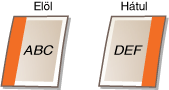
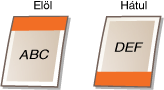
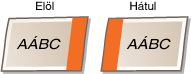
Válassza ki a papíron a kötés helyét (a hosszú vagy a rövid élet). Kétoldalas nyomtatás esetén a készülék a megfelelő elrendezés érdekében automatikusan korrigálja a képtájolást.  az alábbi ábrákon a margókat jelöli.
az alábbi ábrákon a margókat jelöli.Ha a kötési pozíció a papír hosszabb oldalán van:
 |
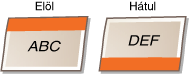 |
Ha a kötési pozíció a papír rövidebb oldalán van:
 |
 |
|
Hosszú szél
Rövid szél
|
|
MEGJEGYZÉS
|
|
Ezzel a beállítással önmagában még nem lehet kötési margót létrehozni. A kiválasztott kötési pozícióban a <Kötési margó> egyidejű megadásával lehet beállítani a kötésmargót.
|
<Nyomtatóbeállítások> <Elrendezés> <Kötés helye> Válassza a <Hosszú szél> vagy <Rövid szél> lehetőségetKötési margó
Adja meg, hogy mekkora kötésmargót szeretne alkalmazni a <Kötés helye> beállításban kiválasztott kötési pozícióban.
|
-50,0 - 0
- +50,0 (mm) |
|
FONTOS
|
|
Ha a beállítás hatására bármilyen nyomtatási adat a nyomtatható területen kívülre kerül, akkor a készülék nem nyomtatja ki.
|
<Nyomtatóbeállítások> <Elrendezés> <Kötési margó> Adja meg a kötésmargót Rövid szél - eltolás (elöl)
A papír elülső oldalán a rövid éltől számított eltolási érték beállításával meghatározhatja a nyomtatási pozíciót. Az érték növelésével jobbra tolja a nyomtatási pozíciót. Az érték csökkentésével balra tolja a nyomtatási pozíciót.
|
-50,0 - 0
- +50,0 (mm) |
|
FONTOS
|
|
Ha a beállítás hatására bármilyen nyomtatási adat a nyomtatható területen kívülre kerül, akkor a készülék nem nyomtatja ki.
|
|
MEGJEGYZÉS
|
|
Ez a beállítás a <Hosszú szél - eltolás (elöl)>, <Rövid szél - eltolás (hátul)> és <Hosszú szél - eltolás (hátul)> beállítással együtt adható meg. Ha például mind a négy beállítást meghatározza, akkor az alábbi ábrának megfelelően tolja el a nyomtatási pozíciót.
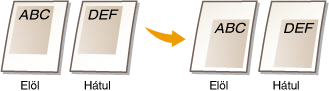 Ha az eltolási beállításokkal együtt a <Kötési margó> beállítást is megadja, akkor a megadott értékek összeadódnak.
|
<Nyomtatóbeállítások> <Elrendezés> <Rövid szél - eltolás (elöl)> Adja meg az eltolás értékét Hosszú szél - eltolás (elöl)
A papír elülső oldalán a hosszú éltől számított eltolási érték beállításával meghatározhatja a nyomtatási pozíciót. Az érték növelésével lefelé tolja el a nyomtatási pozíciót. Az érték csökkentésével felfelé tolja el a nyomtatási pozíciót.
|
-50,0 - 0
- +50,0 (mm) |
|
FONTOS
|
|
Ha a beállítás hatására bármilyen nyomtatási adat a nyomtatható területen kívülre kerül, akkor a készülék nem nyomtatja ki.
|
<Nyomtatóbeállítások> <Elrendezés> <Hosszú szél - eltolás (elöl)> Adja meg az eltolás értékét Rövid szél - eltolás (hátul)
A papír hátoldalán a rövid éltől számított eltolási érték beállításával meghatározhatja a nyomtatási pozíciót. Az érték növelésével jobbra tolja a nyomtatási pozíciót. Az érték csökkentésével balra tolja a nyomtatási pozíciót.
|
-50,0 - 0
- +50,0 (mm) |
|
FONTOS
|
|
Ha a beállítás hatására bármilyen nyomtatási adat a nyomtatható területen kívülre kerül, akkor a készülék nem nyomtatja ki.
|
<Nyomtatóbeállítások> <Elrendezés> <Rövid szél - eltolás (hátul)> Adja meg az eltolás értékét Hosszú szél - eltolás (hátul)
A papír hátoldalán a hosszú éltől számított eltolási érték beállításával meghatározhatja a nyomtatási pozíciót. Az érték növelésével lefelé tolja el a nyomtatási pozíciót. Az érték csökkentésével felfelé tolja el a nyomtatási pozíciót.
|
-50,0 - 0
- +50,0 (mm) |
|
FONTOS
|
|
Ha a beállítás hatására bármilyen nyomtatási adat a nyomtatható területen kívülre kerül, akkor a készülék nem nyomtatja ki.
|
<Nyomtatóbeállítások> <Elrendezés> <Hosszú szél - eltolás (hátul)> Adja meg az eltolás értékét Hiba automatikus átugrása
Itt beállíthatja, hogy a készülék automatikusan átlépje a hibákat, és folytassa a nyomtatást, ha a nyomtatási adatokban hibát talál. Ha a <Ki> beállítást választja, akkor a hibákat a kezelőpanel segítségével lehet kihagyni.
|
Ki
Be |
|
MEGJEGYZÉS
|
|
A hibák átlépése esetén a készülék nem veszi figyelembe a nyomtatási adatok hibáit, tehát lehet, hogy nem megfelelően nyomtatja ki a dokumentumokat.
A hibák átugrását önmaga is meghatározhatja.
Nyomja le az  (Állapotfigyelés) <Másolási/nyomtatási feladat> <Feladat állapota> pontot válassza ki a hibákat tartalmazó dokumentumot <Hiba átlépése> . (Állapotfigyelés) <Másolási/nyomtatási feladat> <Feladat állapota> pontot válassza ki a hibákat tartalmazó dokumentumot <Hiba átlépése> . |
<Nyomtatóbeállítások> <Hiba automatikus átugrása> Válasszon: <Ki> vagy <Be> Időtúllépés
Itt beállíthatja, hogy a készülék mennyi idő után törölje a memóriából a hiányos nyomtatási adatokat. A készülék azért törli a hiányos nyomtatási adatokat, mert ezek valószínűleg hiba miatt keletkeztek, és akadályozzák a készüléket a következő dokumentum nyomtatásában.
|
5 - 15
- 300 (mp) |
|
MEGJEGYZÉS
|
|
Hagyjon elegendő időt a készüléknek, hogy minden nyomtatási adatot fogadni tudjon a számítógépről, különösen akkor, ha nagy mennyiségű adatot nyomtat. Ha túl rövid időtartamot ad meg, akkor előfordulhat, hogy a készülék nem kap meg időben minden nyomtatási adatot.
|
<Nyomtatóbeállítások> <Időtúllépés> Állítsa be az időtartamot Személyiség
Válasszon lapleíró nyelvet a nyomtatóillesztőnek és a nyomtatandó adatnak megfelelően. <Automatikus> választása esetén a készülék megvizsgálja az adatot. Válasszon, <PS> vagy <PCL> ha a kívánt nyelvet az <Automatikus> nem jelölte ki.
|
Automatikus
PS
PCL
|
<Nyomtatóbeállítások> <Személyiség> Válasszon: <Automatikus>, <PS> vagy <PCL> PCL
Itt adhatja meg a PCL nyomtatási beállításokat, például az oldalak elrendezését és a papírméretet.
Papírtakarékos
A dokumentumok üres lapjainak kihagyásával papírt takaríthat meg. Ha a <Be> lehetőséget választja, akkor a készülék nem adja ki az üres oldalakat. Ha a nyomtatáskor minden dokumentumadatot ki szeretne nyomtatni, a dokumentumba beszúrt üres oldalakat is, akkor válassza a <Ki> lehetőséget.
|
Ki
Be |
<Nyomtatóbeállítások> <PCL> <Papírtakarékos> Válassza a <Ki> vagy <Be> lehetőségetTájolás
Az oldalak elrendezéseként az <álló> (függőleges tájolás) vagy <fekvő> (vízszintes tájolás) lehetőség közül választhat.
|
álló
fekvő
|
<Nyomtatóbeállítások> <PCL> <Tájolás> Válasszon: <álló> vagy <fekvő> Betűtípus száma
Határozza meg a betűtípust a 0-tól 104-ig terjedő betűtípus-azonosító kiválasztásával. A kezelőpanelről kinyomtathatja a PCL betűtípuslistát és a betűtípusok mintáit. PCL betűtípuslista
|
0
– 104 |
<Nyomtatóbeállítások> <PCL> <Betűtípus száma> Válassza ki a betűtípus számát Pontméret
A betűméret pontokban kifejezve, 0,25-ös lépésenként állítható be. Ez a beállítás csak akkor határozható meg, ha a <Betűtípus száma> beállításban arányos térközű méretezhető betűtípus van kiválasztva.
|
4,00 - 12,00
- 999,75 (pont) |
<Nyomtatóbeállítások> <PCL> <Pontméret> Adja meg a méretet pontokban Nyomtatási sűrűség
A CPI (hüvelykenkénti karakterszám) 0,01-es lépésenként adható meg. Ez a beállítás csak akkor határozható meg, ha a <Betűtípus száma> beállításban rögzített pontsűrűségű méretezhető betűtípus vagy bitképes betűtípus van kiválasztva.
|
0,44 - 10,00
- 99,99 (cpi) |
<Nyomtatóbeállítások> <PCL> <Nyomtatási sűrűség> Adja meg a pontsűrűség értékét Sorok száma
Az oldalanként nyomtatandó sorok számát adja meg, 5-től 128-ig. Ez a beállítás automatikusan megváltozik az <Alapértelm. papírméret> és <Tájolás> függvényében.
|
5 – 64
– 128 (sor) |
<Nyomtatóbeállítások> <PCL> <Sorok száma> Adja meg a sorok számát Karakterkód
Kiválaszthatja, hogy a számítógépen melyik a legalkalmasabb karakterkódolás a nyomtatási adatok elküldésére. Ha a karakterkódolást a <Betűtípus száma> beállításban megadott betűtípus határozza meg, akkor a készülék figyelmen kívül hagyja ezt a beállítást.
|
<Nyomtatóbeállítások> <PCL> <Karakterkód> Válassza ki a karakterkódolást Egyéni papír
Választhat, hogy egyedi papírméretet állít-e be. A <Be> lehetőséget kiválasztva az <X kiterjedés> és <Y kiterjedés> mezőben adja meg a papír méreteit.
|
Ki
Be |
<Nyomtatóbeállítások> <PCL> <Egyéni papír> Válassza a <Ki> vagy <Be> lehetőségetMértékegység
Kiválasztja az egyedi papírméret megadásához használandó mértékegységet.
|
Milliméter
Hüvelyk
|
<Nyomtatóbeállítások> <PCL> <Mértékegység> Válassza a <Milliméter> vagy <Hüvelyk> lehetőségetX kiterjedés
Itt adhatja meg az egyéni papír vízszintes (rövid oldali) méretét.
|
76 – 216
(mm) |
<Nyomtatóbeállítások> <PCL> <X kiterjedés> Adja meg a méretet Y kiterjedés
Itt adhatja meg az egyéni papír függőleges (hosszú oldali) méretét.
|
127 – 356
(mm) |
<Nyomtatóbeállítások> <PCL> <Y kiterjedés> Adja meg a méretet Kocsi vissza soremeléssel
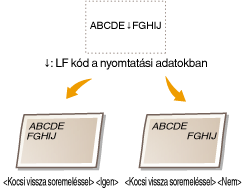
Beállíthatja, hogy a készülék kocsivissza-jelet (CR) fűzzön az általa vett soremelési (LF) kód után. Ha az <Igen> beállítást választja, akkor a nyomtatási hely a soremelési kód vételekor a következő sor eleje lesz. Ha a <Nem> beállítást választja, akkor a nyomtatási hely a soremelési kód vételekor a következő sorra lép, pontosan a vett soremelési kód alatti pozícióban.
|
Igen
Nem
|
<Nyomtatóbeállítások> <PCL> <Kocsi vissza soremeléssel> Válasszon: <Igen> vagy <Nem> A4-es nyomtatás szélesítése
Beállíthatja, hogy a készülék az álló tájolású A4 méretű papír nyomtatható területének szélességét a Letter méret szélességére bővítse.
|
Ki
Be |
<Nyomtatóbeállítások> <PCL> <A4-es nyomtatás szélesítése> Válassza a <Ki> vagy <Be> lehetőségetFélárnyékos
Határozza meg a félárnyékos feldolgozási módszert a (a világos és sötét részek közötti átmeneti tartományhoz). A <Felbontás>, <Színes festék>, <Árnyalatos> vagy <Nagy felbontású> beállítás külön alkalmazható szövegekre, ábrákra és képekre.
|
Szöveg
Felbontás
Színes festék
Árnyalatos
Nagy felbontású
Grafika
Felbontás
Színes festék
Árnyalatos
Nagy felbontású
Kép
Felbontás
Színes festék
Árnyalatos
Nagy felbontású
|
<Nyomtatóbeállítások> <PCL> <Félárnyékos> Adja meg a félárnyékos beállításait 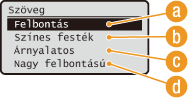
<Felbontás>
Szöveg és vékony vonalak éles körvonalú nyomtatására alkalmas.
<Színes festék>
A világos és sötét részek közötti kontraszt kiemelésével nyomtat.
 <Árnyalatos>
Árnyalatos képek, például ábrák és fényképek lágy átmenetekkel történő nyomtatására alkalmas.
 <Nagy felbontású>
Szöveg és vékony vonalak éles körvonalú nyomtatására alkalmas, inkább mint a Felbontás>.
BarDIMM *
A BarDIMM, vonalkód-nyomtatási rendszert engedélyezi vagy tiltja.
|
Tilt
Engedélyez
|
<Nyomtatóbeállítások> <PCL> <BarDIMM> Válasszon: <Engedélyez> vagy <Tilt> FreeScape *
Jelölje ki az AEC (Alternate Escape Code) kódot, ha a gazda számítógépen a szabványos átléptető kód nem használható.
|
Ki
~
"
#
$
/
\
?
{
}
|
|
|
MEGJEGYZÉS
|
|
Ez a beállítás csak akkor elérhető, ha a <BarDIMM> engedélyezve van.
|
<Nyomtatóbeállítások> <PCL> <FreeScape> Válassza ki a karakterkódolást PS
Itt adhatja meg a PS-nyomtatási beállításokat, például a félárnyékos és szürkeárnyalatos átalakítás beállítást.
Feladat időtúllépése
Határozza meg a felfüggesztett nyomtatási feladat törléséhez kivárandó időt. Ha nem kívánja engedélyezni az időhatárt, adjon meg „0” értéket.
|
0
– 3600 (mp) |
<Nyomtatóbeállítások> <PS> <Feladat időtúllépése> Állítsa be az időtartamot PS-hibák nyomtatása
Kiválaszthatja, hogy készüljön e kinyomtatott hibajelentés olyankor, amikor egy PostScript hiba fordul elő.
|
Ki
Be
|
<Nyomtatóbeállítások> <PS> <PS-hibák nyomtatása> Válasszon: <Ki> vagy <Be> Félárnyékos
Határozza meg a félárnyékos feldolgozási módszert a (a világos és sötét részek közötti átmeneti tartományhoz). A <Felbontás>, <Árnyalatos> vagy <Nagy felbontású>beállítás külön alkalmazható szövegekre, ábrákra és képekre.
|
Szöveg
Árnyalatos
Felbontás
Nagy felbontású
Grafika
Árnyalatos
Felbontás
Nagy felbontású
Kép
Árnyalatos
Felbontás
Nagy felbontású
|
<Nyomtatóbeállítások> <PS> <Félárnyékos> Adja meg a félárnyékos beállításait 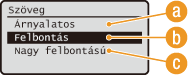
<Árnyalatos>
Árnyalatos képek, például ábrák és fényképek lágy átmenetekkel történő nyomtatására alkalmas.
<Felbontás>
Szöveg és vékony vonalak éles körvonalú nyomtatására alkalmas.
<Nagy felbontású>
Szöveg és vékony vonalak éles körvonalú nyomtatására alkalmas, inkább mint a <Felbontás>.
Szürkeárnyalatos átalakítás
Válassza ki, hogy színes adatok nyomtatása esetén hogyan történjen a színértékek szürkeárnyalatos értékekké alakítása. Ha nem a várt eredményt kapja, változtathat az átalakítás módszerén.
|
sRGB
NTSC
Egységes RGB
|
|
MEGJEGYZÉS
|
|
Ez a beállítás érvénytelen fekete-fehér adatok esetén.
|
<Nyomtatóbeállítások> <PS> <Szürkeárnyalatos átalakítás> Válasszon: <sRGB>, <NTSC>, vagy <Egységes RGB> 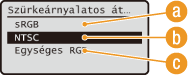
<sRGB>
A színértékeket szürkeárnyalatossá alakítja a színekhez hű sima átmenetekkel.
<NTSC>
A színértékeket az NTSC televíziós képhez hasonló szürkeárnyalatos képpé alakítja.
<Egységes RGB>
A színértékeket szürkeárnyalatossá alakítja az RGB szintek egységesítésével, csak a világosságot véve figyelembe.