Nyomtatás USB-memóriáról (USB-nyomtatás)
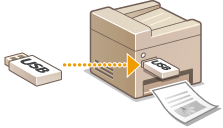
Az USB-memóriaeszközt közvetlenül a készülékhez csatlakoztatva kinyomtathatja a rajta tárolt fájlokat. E funkcióval számítógép használata nélkül nyomtathat. Ezt a funkciót használata előtt engedélyezni kell (Nyomtatás korlátozása az USB-memóriaeszközről).
Alkalmazható fájlformátumok
A következő típusú fájlok nyomtathatók.
JPEG (DCF/Exif 2.21 vagy korábbi/JFIF)
TIFF (JPEG/MH/MR/MMR tömörítéssel)
PDF (1.7)
|
MEGJEGYZÉS
|
|
JPEG és TIFF esetén a fájlonkénti*1 nyomtatható adat legnagyobb mennyisége 50 MB*2.
*1 Többoldalas TIFF-fájlok esetén az adatméret oldalanként értendő.
*2 Az adatmennyiség 20 MB, ha a titkosított nyomtatás be van kapcsolva.
PDF esetén a fájlonkénti nyomtatható adat legnagyobb mennyisége 2 GB.
Időnként előfordulhat, hogy az előbb leírt méretkorlátnál kisebb fájlokat sem lehet megfelelően kinyomtatni.
|
Választható USB-memóriaeszközök
Az alábbi formátumú USB-memóriaeszközök használhatók.
FAT16 (memóriakapacitás: 2 GB-ig)
FAT32 (memóriakapacitás: 32 GB-ig)
|
FONTOS
|
|
Ne használjon nem szabványos USB-memóriaeszközöket. Előfordulhat, hogy egyes USB-memóriaeszközökön tárolt fájlok nem nyomtathatók megfelelően.
Csak USB-memóriaeszközt csatlakoztasson. Az USB-memóriaeszközök USB elosztón vagy hosszabbító kábelen keresztül nem csatlakoztathatók.
Ne használjon speciális funkciókat, például beépített biztonsági funkciókat kínáló USB-memóriaeszközök.
|
|
MEGJEGYZÉS
|
|
Ha egy USB-memóriaeszköz valamelyik mappájában sok fájl van, akkor a nyomtatandó fájlok beolvasása több időt vehet igénybe. A számítógép segítségével törölje a fölösleges fájlokat az USB-memóriaeszközről, vagy helyezze át őket másik mappába.
|
1
Csatlakoztassa az USB-memóriaeszközt az USB-porthoz.
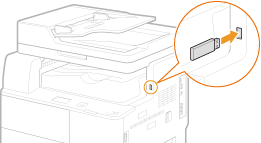
FONTOS:
Az USB csatlakozó a készülék jobb oldalán hátul nem használható.
Az adatátvitel közben ne kapcsolja ki és ne mozgassa a készüléket és ne válassza le az USB memóriát.
2
Nyomja meg a  (USB NYOMTATÁS) billentyűt.
(USB NYOMTATÁS) billentyűt.3
A  /
/ gombokkal válassza ki a <Fájl kiválasztása és nyomtatása> lehetőséget, és nyomja meg az
  gombot.
/ gombokkal válassza ki a <Fájl kiválasztása és nyomtatása> lehetőséget, és nyomja meg az gombot.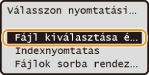
MEGJEGYZÉS:
Indexnyomtatás
Indexnyomtatás
Az USB-memóriaeszközökön tárolt képfájloknak (csak JPEG-fájloknak) kinyomtathatja a miniatűrjeit. Ha miniatűr képeket szeretne nyomtatni, válassza a képernyőn az <Indexnyomtatás> lehetőséget, majd hajtsa végre a következő lépést.
 A fájlok rendezési sorrendjének módosítása
Módosíthatja, hogy a készülék milyen sorrendbe rendezze az USB-memóriaeszköz fájljait.
MEGJEGYZÉS:
A <Név (növekvő)> vagy a <Dátum/Idő (növekvő)> beállítás adható meg alapértelmezett rendezési beállításként. Fájlrendezés alapbeállításai
A <Név (növekvő)> vagy a <Dátum/Idő (növekvő)> beállítás adható meg alapértelmezett rendezési beállításként. Fájlrendezés alapbeállításai
|
1
|
Válassza ki a <Fájlok sorba rendezése> lehetőséget, és nyomja meg az
gombot.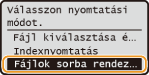 |
|
2
|
Válassza ki a fájlrendezési feltételeket, és nyomja meg az
gombot.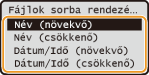 |
|
MEGJEGYZÉS:
Ha a <Dátum/Idő (növekvő)> vagy a <Dátum/Idő (csökkenő)> lehetőséget választja, akkor a készülék a fájlok módosítási dátuma és időpontja szerint rendezi sorba a fájlokat.
|
4
Válassza ki a nyomtatandó fájlt, és nyomja meg az gombot.
gombot.Több fájlt is kijelölhet.
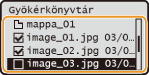
Ha egy kijelölést törölni szeretne, akkor válasszon a kijelölt fájlok közül (ezek  jellel vannak megjelölve), és nyomja meg az gombot.
jellel vannak megjelölve), és nyomja meg az gombot.Egy mappa tartalmának megjelenítéséhez válassza ki a mappát, és nyomja meg az vagy a  gombot. Az eggyel fentebbi szintű mappába való visszatéréshez nyomja meg a
  (Vissza) vagy
  gombot.
vagy a gombot. Az eggyel fentebbi szintű mappába való visszatéréshez nyomja meg a (Vissza) vagy gombot.MEGJEGYZÉS:
A harmadik könyvtárszint alatti mappák és fájlok nem jelennek meg.
Ha másik mappába lép, akkor az előző mappában megszűnnek a fájlkijelölések.
JPEG/TIFF és PDF dokumentumok nem választhatók ki egyszerre.
Minden fájl kiválasztása
Válassza ki az <Összes kijelölése> lehetőséget, és nyomja meg az gombot. A készülék minden megjelenített fájlt kijelöl.
gombot. A készülék minden megjelenített fájlt kijelöl.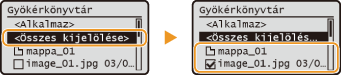
Az összes kijelölés törléséhez válassza a <Összes kijelölés megszűntetése> lehetőséget, majd nyomja meg az gombot.
gombot.5
Válassza ki az <Alkalmaz> lehetőséget, és nyomja meg az gombot.
gombot.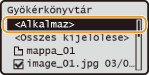
6
Adja meg szükség szerint a nyomtatási beállításokat.
Nyomtatási beállítások meghatározása minden fájlformátumhoz
A / gombokkal válassza ki a beállításokat, nyomja meg az gombot, és adja meg mindegyik beállítást.
/ gombokkal válassza ki a beállításokat, nyomja meg az gombot, és adja meg mindegyik beállítást.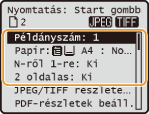
<Példányszám>
A példányszámot 1 és 99 köteg közötti értékre állíthatja be. Írjon be egy mennyiséget a/ gombbal vagy a számgombokkal, és nyomja meg az gombot.
A példányszámot 1 és 99 köteg közötti értékre állíthatja be. Írjon be egy mennyiséget a
/ gombbal vagy a számgombokkal, és nyomja meg az gombot.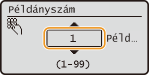
<Papír>
Válassza ki a nyomtatáshoz használandó papírt. A/ gombokkal válassza ki a papírt, majd nyomja meg az gombot.
Válassza ki a nyomtatáshoz használandó papírt. A
/ gombokkal válassza ki a papírt, majd nyomja meg az gombot.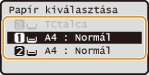
<N-ről 1-re>
Egyetlen lapra kettő vagy négy képet is kinyomtathat.et. A/ gombokkal válassza ki a <2-ről 1-re> vagy <4-ről 1-re> lehetőséget, és nyomja meg az gombot.
Egyetlen lapra kettő vagy négy képet is kinyomtathat.et. A
/ gombokkal válassza ki a <2-ről 1-re> vagy <4-ről 1-re> lehetőséget, és nyomja meg az gombot.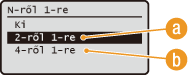
 <2-ről 1-re>
Két képet nyomtat egy lapra.
 <4-ről 1-re>
Négy képet nyomtat egy lapra.
MEGJEGYZÉS:
<N-ről 1-re> TIFF-fájlok nyomtatásához nem használható.
<N-ről 1-re> TIFF-fájlok nyomtatásához nem használható.
<2 oldalas>
Kétoldalas nyomatokat is készíthet. A/ gombokkal válassza ki a kívánt kötési helyet, majd nyomja meg az gombot.
Kétoldalas nyomatokat is készíthet. A
/ gombokkal válassza ki a kívánt kötési helyet, majd nyomja meg az gombot.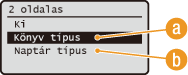
<Könyv típus>
Úgy nyomtatja a képeket, hogy a nyomtatott oldalak kötés után vízszintesen lapozhatók.
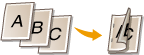
<Naptár típus>
Úgy nyomtatja a képeket, hogy a nyomtatott oldalak kötés után függőlegesen lapozhatók.

|
MEGJEGYZÉS:
A <2 oldalas> funkció bizonyos papírméreteknél és -típusoknál lehet, hogy nem érhető el. Papír
A 2-oldalas beállítást megadhatja a
 (2-oldalas/ID kártya-másolás) lenyomásával a <2 oldalas> fenti leírás szerinti választása helyett. (2-oldalas/ID kártya-másolás) lenyomásával a <2 oldalas> fenti leírás szerinti választása helyett. |
Nyomtatási beállítások meghatározása JPEG/TIFF fájlokhoz
A / gombokkal válassza a <JPEG/TIFF részleteinek beállítása> pontot  adja meg a beállítást <Alkalmaz> .
/ gombokkal válassza a <JPEG/TIFF részleteinek beállítása> pontot adja meg a beállítást <Alkalmaz> .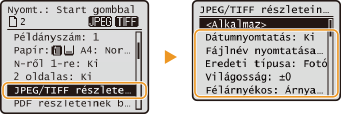
<Dátumnyomtatás>
Az egyes képek alá kinyomtathatja a fájlok utolsó módosításának dátumát. A/ gombokkal válassza ki a <Be> lehetőséget, és nyomja meg az gombot.
Az egyes képek alá kinyomtathatja a fájlok utolsó módosításának dátumát. A
/ gombokkal válassza ki a <Be> lehetőséget, és nyomja meg az gombot.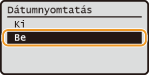
MEGJEGYZÉS:
Bár a <Dátumnyomtatás> funkció indexnyomtatás esetén nem érhető el, a fájl módosítási dátuma ilyenkor mindegyik kép alatt automatikusan megjelenik.
Bár a <Dátumnyomtatás> funkció indexnyomtatás esetén nem érhető el, a fájl módosítási dátuma ilyenkor mindegyik kép alatt automatikusan megjelenik.
<Fájlnév nyomtatása>
Az egyes képek alatt megjelenítheti a fájl nevét. A/ gombokkal válassza ki a <Be> lehetőséget, és nyomja meg az gombot.
Az egyes képek alatt megjelenítheti a fájl nevét. A
/ gombokkal válassza ki a <Be> lehetőséget, és nyomja meg az gombot.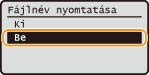
MEGJEGYZÉS:
Bár a <Fájlnév nyomtatása> funkció indexnyomtatás esetén nem érhető el, a fájl neve ilyenkor mindegyik kép alatt automatikusan megjelenik.
Bár a <Fájlnév nyomtatása> funkció indexnyomtatás esetén nem érhető el, a fájl neve ilyenkor mindegyik kép alatt automatikusan megjelenik.
<Eredeti típusa>
A nyomtatandó képtől függően kiválaszthatja az eredeti típusát. A/ gombokkal válassza ki a <Fotó prioritása> vagy <Szöveg prioritása> lehetőséget, és nyomja meg az gombot.
A nyomtatandó képtől függően kiválaszthatja az eredeti típusát. A
/ gombokkal válassza ki a <Fotó prioritása> vagy <Szöveg prioritása> lehetőséget, és nyomja meg az gombot.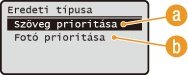
<Szöveg prioritása>
Az éles szöveg nyomtatását helyezi előtérbe.
<Fotó prioritása>
A finom képnyomtatást helyezi előtérbe.
<Világosság>
Beállíthatja a nyomatok világosságát. A/ gombokkal állítsa be a világosságot, majd nyomja meg az gombot.
Beállíthatja a nyomatok világosságát. A
/ gombokkal állítsa be a világosságot, majd nyomja meg az gombot.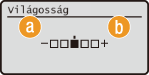
<–>
Sötétebb képeket nyomtat.
<+>
Világosabb képeket nyomtat.
MEGJEGYZÉS:
A TIFF-fájlok világossága csak akkor módosítható, ha JPEG-tömörítéssel vannak tömörítve.
A TIFF-fájlok világossága csak akkor módosítható, ha JPEG-tömörítéssel vannak tömörítve.
<Félárnyékos>
Az optimális képminőséghez megadhatja a féltónusok (a kép világosabb és sötétebb részei közötti középtartomány) visszaadásának módját. A/ gombokkal válassza ki az <Árnyalatos> vagy <Hibaelosztás> lehetőséget, és nyomja meg az gombot.
Az optimális képminőséghez megadhatja a féltónusok (a kép világosabb és sötétebb részei közötti középtartomány) visszaadásának módját. A
/ gombokkal válassza ki az <Árnyalatos> vagy <Hibaelosztás> lehetőséget, és nyomja meg az gombot.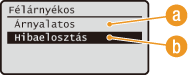
<Árnyalatos>
Finom színfokozatok, ezáltal lágy átmenetek nyomtatása, például digitális fényképekhez.
<Hibaelosztás>
Éles határvonalak nyomtatása, például apróbetűs szöveghez és vékony vonalakhoz.
Nyomtatási beállítások meghatározása PDF fájlokhoz
A / gombokkal válassza a <PDF részleteinek beállítása> pontot , adja meg a beállítást <Alkalmaz> .
/ gombokkal válassza a <PDF részleteinek beállítása> pontot , adja meg a beállítást <Alkalmaz> .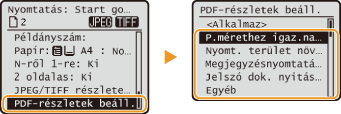
<Nagyítás/kicsinyítés a papírmérethez>
A PDF eredetiket a kiválasztott papír méretére nagyítva vagy kicsinyítve nyomtathatja. A/ gombokkal válassza ki a <Be> lehetőséget, és nyomja meg az gombot.
A PDF eredetiket a kiválasztott papír méretére nagyítva vagy kicsinyítve nyomtathatja. A
/ gombokkal válassza ki a <Be> lehetőséget, és nyomja meg az gombot.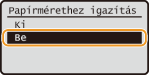
<Nyomtatási terület növelése>
A margón túli részre is nyomtathat kiterjesztve a nyomtatható területet a papír széléig. A/ gombokkal válassza ki a <Be> lehetőséget, és nyomja meg az gombot.
A margón túli részre is nyomtathat kiterjesztve a nyomtatható területet a papír széléig. A
/ gombokkal válassza ki a <Be> lehetőséget, és nyomja meg az gombot.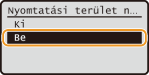
MEGJEGYZÉS:
A <Be> választása esetén a kép egy része a szélek közelében hiányozhat vagy eltorzulhat az eredetitől függően.
A <Be> választása esetén a kép egy része a szélek közelében hiányozhat vagy eltorzulhat az eredetitől függően.
<Megjegyzésnyomtatás>
A PDF fájlt és megjegyzéseit is nyomtathatja. A/ gombokkal válassza ki az <Automatikus> lehetőséget, és nyomja meg az gombot.
A PDF fájlt és megjegyzéseit is nyomtathatja. A
/ gombokkal válassza ki az <Automatikus> lehetőséget, és nyomja meg az gombot.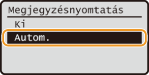
<Jelszó a dokumentum megnyitásához>
A jelszóval védett PDF fájlt a megnyitásához megadott jelszóval nyomtathatja. Írja be a jelszót, majd nyomja meg az gombot.
A jelszóval védett PDF fájlt a megnyitásához megadott jelszóval nyomtathatja. Írja be a jelszót, majd nyomja meg az
gombot.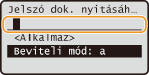
<Egyéb>
Az optimális nyomtatás érdekében beállításokat adhat meg. A/ gombokkal válassza ki a beállítást végezze el a beállítást <Alkalmaz> .
Az optimális nyomtatás érdekében beállításokat adhat meg. A
/ gombokkal válassza ki a beállítást végezze el a beállítást <Alkalmaz> .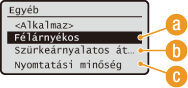
<Félárnyékos>
A beállítás leírását lásd a Félárnyékos c. részben.
<Szürkeárnyalatos átalakítás>
A beállítás leírását lásd a Szürkeárnyalatos átalakítás c. részben.
 <Nyomtatási minőség>
A beállítás leírását lásd a Nyomtatási minőség c. részben.
7
Nyomja le a  billentyűt.
billentyűt.A nyomtatás elkezdődik.
A nyomtatási feladatok törléséhez válassza a <Mégse> <Igen> elemet.
<Igen> elemet.8
Húzza ki az USB-memóriaeszközt az USB-portból.
|
1
|
Nyomja le a
 billentyűt. billentyűt. |
|
2
|
Nyomja meg az
 (Állapotfigyelés) billentyűt. (Állapotfigyelés) billentyűt. |
|
3
|
A
/ gombokkal válassza ki az <Eszköz állapota> lehetőséget, és nyomja meg az gombot. |
|
4
|
Válassza ki az <Adathordozó eltávolítása> lehetőséget, és nyomja meg az
gombot.Várjon, míg megjelenik az <Az adathordozó most biztonságosan eltávolítható.> üzenet.
|
|
5
|
Húzza ki az USB-memóriát.
|
|
TIPPEK
|
|
Ha mindig ugyanazokkal a beállításokkal szeretne nyomtatni: Alapértelmezett USB-nyomtatási beállítások módosítása
|