Dokumentumok küldése e-mailként közvetlenül a készülékről
Több rendeltetési helyet, köztük másolatok és titkos másolatok címét is megadhatja ugyanúgy, mint ha rendes e-mailt küldene.
1
Helyezze be a dokumentumot. Dokumentumok elhelyezése
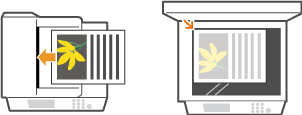
2
Nyomja le a  billentyűt.
billentyűt.Ha a bejelentkezési képernyő megjelenik, járjon el a Bejelentkezés a Jogosult adásba szerint.
3
A  /
/ gombokkal válassza ki a <E-mail> lehetőséget, és nyomja meg az
  gombot.
/ gombokkal válassza ki a <E-mail> lehetőséget, és nyomja meg az gombot.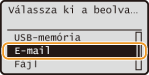
MEGJEGYZÉS:
Ha az <E-mail> pontot nem lehet kiválasztani
Ha az <E-mail> pontot nem lehet kiválasztani
Authorized Send korlátozza az e-mailek küldését. Az Authorized Send beállítás megadása
4
A számbillentyűkkel adja meg a rendeltetési helyet, válassza ki az <Alkalmaz> pontot és nyomja meg az billentyűt.
billentyűt.A  gombbal válthat a beviteli módok között.
gombbal válthat a beviteli módok között.Ha rossz karaktereket írt be, akkor nyomja meg a  gombot. (A gomb minden megnyomása egy karaktert töröl. Lenyomva tartva az összes karaktert egyszerre törli.)
gombot. (A gomb minden megnyomása egy karaktert töröl. Lenyomva tartva az összes karaktert egyszerre törli.)Más, könnyebb címmegadási módszerekért, amilyen például a címjegyzék, olvassa el a Rendeltetési helyek megadása (e-mail/fájlkiszolgáló) részt.
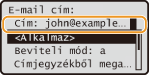
MEGJEGYZÉS:
Ha a fenti képernyő nem jelenik meg
Ha a fenti képernyő nem jelenik meg
Az e-mail címek megadása korlátozva van, csak a saját címét adhatja meg rendeltetési helyként. Lépjen a 6. pontra.
E-mail küldése önmagának
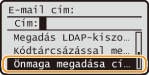
Ha az <Önmaga megadása címzettként> látható a képernyőn, kiválasztásával e-mailt küldhet saját címére. További információ e-mail küldéséről saját magának: Az Authorized Send beállítás megadása.
5
Igény szerint megadhat több címet, köztük a másolat és titkos másolat címzettjeit is.
További rendeltetési helyek megadásakkor válasszon a <Címzett>, <Másolatot kap> vagy <Titkos másolatot kap> rendeltetési típusból, nyomja le az . A <Címzett> megadásához használja a címjegyzéket vagy egy LDAP-kiszolgálót. A <Másolatot kap> és a <Titkos másolatot kap> megadásához a címjegyzéket kell használnia.
. A <Címzett> megadásához használja a címjegyzéket vagy egy LDAP-kiszolgálót. A <Másolatot kap> és a <Titkos másolatot kap> megadásához a címjegyzéket kell használnia.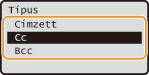
6
Adja meg szükség szerint a beolvasási beállításokat.
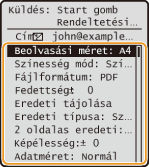
Ha JPEG-fájlformátumot választ a <Fájlformátum> részben, és a másolóüvegre helyezi a dokumentumot, akkor csak egy oldal olvasható be. Ha egyszerre több dokumentumot szeretne beolvasni, akkor az adagolóba helyezze őket. Ezeket a beolvasott dokumentumok külön fájlokként lesznek e-mailhez csatolva. PDF- és TIFF-fájlok választása esetén több dokumentum is beolvasható egyetlen fájlba, mely e-mailhez lesz csatolva, függetlenül attól, hogy a dokumentumokat a másolóüvegre vagy az adagolóba helyezik-e.
MEGJEGYZÉS:
A fájlnév automatikusan lesz a következők alapján kiadva: kommunikációkezelési szám (négy jegy)_küldés dátuma és ideje_dokumentum száma (három jegy).pdf.
Példa fájlnevekre: Ha egy egyoldalas dokumentum PDF fájllá konvertálva 2015. október 17-én este 07:00:05-kor lett elküldve
0045_151017190005_001.pdf
Ön nem tud fájlnevet megadni.
7
Adja meg szükség szerint az e-mail tárgyát, törzsét, válaszcímét és prioritását.
A tárgy alapértelmezés szerint „Csatolt kép”, a prioritás pedig „Normál”.
A törzs alapértelmezés szerint nincs beállítva. Szükség esetén töltse ki. Ha nem ad meg törzsszöveget, akkor csak a beolvasott dokumentumot küldi el.
A válaszcím alapértelmezés szerint nincs beállítva. Ha a készülékétől eltérő módon kívánja megjeleníteni a válaszcímet, akkor a címet a címjegyzékben bejegyzett címek közül kell megadnia. Ha a címjegyzék nem tartalmaz bejegyzett címet, olvassa el a Bejegyzés a címjegyzékbe című részt.
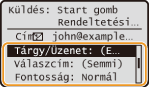
 Tárgy/törzs megadása
|
1
|
Válassza ki a <Tárgy/Üzenet> lehetőséget, és nyomja meg az
gombot. |
|
2
|
Válassza ki a <Tárgy> lehetőséget, és nyomja meg az
gombot. |
|
3
|
A számbillentyűkkel adja meg a tárgyat, válassza ki az <Alkalmaz> pontot és nyomja meg az
billentyűt.A
gombbal válthat a beviteli módok között. |
|
4
|
Válassza ki az <Üzenet> lehetőséget, és nyomja meg az
gombot.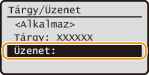 |
|
5
|
A számbillentyűkkel adja meg a szövegtörzset, válassza ki az <Alkalmaz> pontot és nyomja meg az
billentyűt.A
gombbal válthat a beviteli módok között.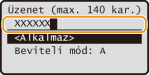 |
|
6
|
Válassza ki az <Alkalmaz> lehetőséget, és nyomja meg az
gombot. |
A válaszcím megadása
|
1
|
Válassza ki a <Válaszcím> lehetőséget, és nyomja meg az
gombot.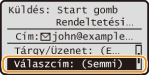 |
|
2
|
Válassza ki a <Címjegyzékből megadva> lehetőséget, és nyomja meg az
gombot.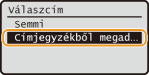 |
|
3
|
Válassza ki a válaszcímet a címjegyzékből, majd nyomja meg az
gombot.A címjegyzék használatára vonatkozó utasításokat lásd: Megadás a címjegyzékből (e-mail/fájlkoszolgáló).
 |
Prioritás megadása
|
1
|
Válassza ki a <Fontosság> lehetőséget, és nyomja meg az
gombot. |
|
2
|
Válasszon egy fontossági szintet, és nyomja meg az
gombot.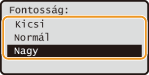 |
8
A küldés indításához nyomja meg a  gombot.
gombot.Megkezdődik a beolvasás.
Ha meg kívánja szakítani a küldést, akkor nyomja meg az 
 <Igen> gombot.
<Igen> gombot.MEGJEGYZÉS:
Ha megjelenik a <SMTP-hitelesítés> képernyő
Ha megjelenik a <SMTP-hitelesítés> képernyő
Adja meg felhasználónevét és jelszavát, majd válassza az <Alkalmaz>, pontot és nyomja meg az gombot. Ha bármilyen kétsége van, forduljon a hálózat rendszergazdájához. Az e képernyővel kapcsolatos további tudnivalókat lásd: Az Authorized Send beállítás megadása.
gombot. Ha bármilyen kétsége van, forduljon a hálózat rendszergazdájához. Az e képernyővel kapcsolatos további tudnivalókat lásd: Az Authorized Send beállítás megadása.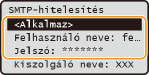
Ha az 1. lépésben az adagolóba helyezi a dokumentumokat
Amikor a beolvasás befejeződik, a készülék elküldi a e-mailt.
Ha az 1. lépésben a másolóüvegre helyezte a dokumentumokat
A beolvasás befejezése után kövesse az alábbi eljárást (kivéve, ha az 6. lépésben a JPEG fájlformátumot választotta).
|
1
|
Ha a dokumentumnak vannak más beolvasandó oldalai, akkor helyezze a következő oldalt a másolóüvegre és nyomja meg a
gombot.Ismételje ezt a lépést mindaddig, amíg minden oldalt be nem olvasott.
Ha csak egy oldalt kell beolvasni, akkor ugorjon a következő lépésre.
|
|
2
|
Válassza ki az <Adás indítása> lehetőséget, és nyomja meg az
gombot.A készülék elküldi az e-mailt.
|
|
TIPPEK
|
|
Ha mindig ugyanazokkal a beállításokkal szeretne beolvasni:
Ha be szeretne jegyezni gyakran használt beállításkombinációkat:
Ha szeretné megadni az e-mail feladójának nevét:
|