Drukāšana ar AirPrint
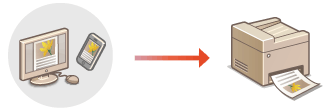
E-pasta ziņojumu, fotoattēlu, tīmekļa lapu un citu dokumentu drukāšanai nav obligāti jāizmanto dators. AirPrint ļauj drukāt tieši no Apple ierīcēm, piemēram, iPad, iPhone un iPod touch.
Sistēmas prasības
Lai drukātu, izmantojot AirPrint, nepieciešama viena no šīm Apple ierīcēm.
iPad (visi modeļi)
iPhone (3GS vai jaunāka ierīce)
iPod touch (3. paaudzes vai jaunāka ierīce)
Mac (Mac OS X 10.7 vai jaunāka versija)*
|
|
* Mac OS X 10.9 vai jaunāka versija, ja izmantojat USB savienojumu.
|
|
|
Tīkla vide
Jāstrādā vienā no šīm vidēm.
Apple ierīce un iekārta ir savienotas vienā LAN.
Mac dators un iekārta ir savienoti, izmantojot USB.
PIEZĪME
Ja izmantojat USB savienojumu
Iestatiet <Atlasīt datora ar USB savienojumu OS> kā <Mac OS>. Atlasīt datora ar USB savienojumu OS
Ja izmantojat USB savienojumu
Iestatiet <Atlasīt datora ar USB savienojumu OS> kā <Mac OS>. Atlasīt datora ar USB savienojumu OS
SVARĪGI |
|
Lai drukātu, nepieciešams iestatīt <Izmantot IPP drukāšanu> kā <Iesl.>. AirPrint pieejamo funkciju iestatījuma maiņa
|
Drukāšana no iPad, iPhone vai iPod touch
1
Pārliecinieties, vai iekārta ir ieslēgta un savienota ar jūsu Apple ierīci.
Lai uzzinātu, kā iestatīt un izmantot bezvadu LAN maršrutētāju vai mobilās ierīces, skatiet ierīču rokasgrāmatas vai sazinieties ar ražotājiem.
2
Apple ierīces lietojumprogrammā pieskarieties  , lai atvērtu izvēlnes iespējas.
, lai atvērtu izvēlnes iespējas.3
Nolaižamajā sarakstā pieskarieties [Print] (Drukāt).
4
Sadaļā [Printer Options] (Printera iespējas) sarakstā [Printer] (Printeris) izvēlieties šo iekārtu.
Tiek parādīti tīklam pievienotie printeri. Šajā darbībā izvēlieties šo iekārtu.
SVARĪGI
Sadaļa [Printer Options] (Printera iespēja) netiek rādīta lietojumprogrammās, kas neatbalsta AirPrint. Izmantojot šīs lietojumprogrammas, drukāšanu nevar veikt.
5
Norādiet nepieciešamos drukāšanas iestatījumus.
PIEZĪME
Pieejamie iestatījumi atšķiras atkarībā no izmantotās lietojumprogrammas.
6
Pieskarieties [Print] (Drukāt).
Tiek sākta drukāšana.
PIEZĪME
Drukāšanas statusa pārbaude
Drukāšanas laikā divreiz nospiediet Apple ierīces sākuma pogu  pieskarieties [Print] (Drukāt).
pieskarieties [Print] (Drukāt).Drukāšana no Mac datora
1
Pārliecinieties, vai iekārta ir ieslēgta un savienota ar jūsu Mac datoru.
Lai uzzinātu, kā iestatīt un izmantot bezvadu LAN maršrutētāju vai mobilās ierīces, skatiet ierīču rokasgrāmatas vai sazinieties ar ražotājiem.
2
Pievienojiet iekārtu savam Mac datoram, izmantojot [System Preferences] (Sistēmas preferences) [Printers & Scanners] (Printeri un skeneri).
[Printers & Scanners] (Printeri un skeneri).Šī darbība nav nepieciešama, ja reģistrācija jau ir veikta skenēšanai vai faksu sūtīšanai.
3
Atveriet dokumentu, izmantojot programmu, un atveriet drukāšanas dialoglodziņu.
Darbības, kas jāveic, lai atvērtu drukāšanas dialoglodziņu, katrā programmā atšķiras. Papildinformāciju skatiet izmantotās programmas norādījumu rokasgrāmatā.
4
Drukāšanas lodziņā izvēlieties šo iekārtu.
Tiek parādīti Mac datoram pievienotie printeri. Šajā darbībā izvēlieties šo iekārtu.
5
Norādiet nepieciešamos drukāšanas iestatījumus.
PIEZĪME
Pieejamie iestatījumi atšķiras atkarībā no izmantotās lietojumprogrammas.
6
Noklikšķiniet uz [Print] (Drukāt).
Tiek sākta drukāšana.