Dokumentu saglabāšana tieši koplietojamā mapē/failu serverī
|
PIEZĪME
|
|
Kā failu servera adresātus var norādīt tikai adrešu grāmatā reģistrētos adresātus. Ja adrešu grāmatā nav reģistrēts neviens adresāts, pirms skenēšanas failu serverī reģistrējiet adresātus adrešu grāmatā.
|
1
Novietojiet dokumentu. Dokumentu novietošana
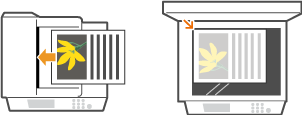
2
Nospiediet  .
.
.Ja tiek parādīts pieteikšanās ekrāns, skatiet sadaļu Pieteikšanās autorizētās sūtīšanas funkcijā.
3
Izmantojiet  /
/ , lai izvēlētos <Fails>, un nospiediet
  .
.
/, lai izvēlētos <Fails>, un nospiediet .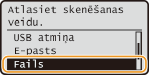
PIEZĪME.
Ja opciju <Fails> nevar izvēlēties
Ja opciju <Fails> nevar izvēlēties
Failu sūtīšanu uz failu serveriem ierobežo autorizētās sūtīšanas funkcija. Autorizētās sūtīšanas iestatījumu norādīšana
4
Adrešu grāmatā izvēlieties adresātu un nospiediet .
.Norādījumus, kā izmantot adrešu grāmatu, skatiet sadaļā Norādīšana no adrešu grāmatas (e-pasts/failu serveris).
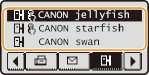
PIEZĪME.
Ja netiek parādīts iepriekš redzamais ekrāns
Ja netiek parādīts iepriekš redzamais ekrāns
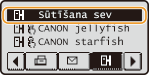
Adresata norādīšana ir ierobežota, un var norādīt tikai jums piešķirto mapi. Pārejiet uz 5. darbību.
Faila sūtīšana uz savu mapi
Ja tiek parādīts <Sūtīšana sev>, varat izvēlēties šo vienumu, lai sūtītu failu uz sev piešķirto mapi. Plašāku informāciju par iestatījuem, kas nosaka failu sūtīšanu uz noteiktām mapēm, skatiet sadaļā Autorizētās sūtīšanas iestatījumu norādīšana.
5
Norādiet nepieciešamos skenēšanas iestatījumus.
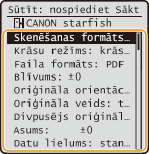
Ja JPEG atlasāt iestatījumā <Faila formāts>, varat skenēt tikai vienu lapu, kad dokuments ir novietots uz kopēšanas stikla. Lai vienlaikus skenētu vairākus dokumentus, ievietojiet tos padeves ierīcē. Šie dokumenti tiks skenēti un saglabāti kā atsevišķi faili. Ja izvēlaties PDF vai TIFF, vairākus dokumentus var skenēt un saglabāt vienā kombinētā failā neatkarīgi no dokumentiem, kas novietoti uz kopēšanas stikla vai padeves ierīcē.
PIEZĪME.
Skenēta dokumenta faila nosaukums ir automātiski piešķirts, pamatojoties uz šāda formāta: sakaru pārvaldības numurs (četri cipari)_sūtīšanas datums un laiks_dokumenta numurs (trīs cipari).faila paplašinājuma nosaukums.
Failu nosaukumu piemērs: Ja vienas lappuses dokuments tika pārvērsts PDF faila formātā un nosūtīts 2015. gada 17. oktobrī plkst. 19:00:05.
0045_151017190005_001.pdf
Faila nosaukumus pats nevarat norādīt.
6
Nospiediet  , lai sāktu skenēšanu.
, lai sāktu skenēšanu.Sākas skenēšana.
Ja vēlaties atcelt skenēšanu, nospiediet 
 <Jā> .
<Jā> .PIEZĪME.
Ja tiek parādīts ekrāns <Faila autentifikācija>
Ja tiek parādīts ekrāns <Faila autentifikācija>
Ievadiet lietotājvārdu un paroli, izvēlieties <Lietot> un nospiediet . Ja jums ir šaubas par akreditācijas datiem, sazinieties ar savu tīkla administratoru. Papildinformāciju par šo ekrānu skatiet sadaļā Autorizētās sūtīšanas iestatījumu norādīšana.
. Ja jums ir šaubas par akreditācijas datiem, sazinieties ar savu tīkla administratoru. Papildinformāciju par šo ekrānu skatiet sadaļā Autorizētās sūtīšanas iestatījumu norādīšana.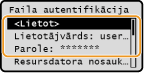
 Ja 1. darbībā dokumenti tiek ievietoti padevējā
Kad skenēšana ir pabeigta, skenētais dokuments tiek skenēts failu serverī.
Ja 1. darbībā dokumenti tiek novietoti uz kopēšanas stikla
Kad skenēšana ir pabeigta, izpildiet tālāk norādītās darbības (izņemot gadījumu, kad JPEG esat atlasījis kā faila formātu 5. darbībā).
|
1
|
Ja ir jāskenē citas dokumenta lapas, novietojiet nākamo dokumentu uz kopēšanas stikla un nospiediet
.Atkārtojiet šo darbību, līdz ir pabeigta visu lapu skenēšana.
Ja ir jāskenē tikai viena lapa, pārejiet pie nākamās darbības.
|
|
2
|
Izvēlieties <Sākt sūtīšanu> un nospiediet
.Dokumenti tiek skenēti vai failu serverī.
|
|
PADOMI
|
|
Ja vienmēr vēlaties skenēt, izmantojot tos pašus iestatījumus:
Lai reģistrētu bieži lietotu iestatījumu kombinācijas:
|