Autorizētās sūtīšanas iestatījumu norādīšana
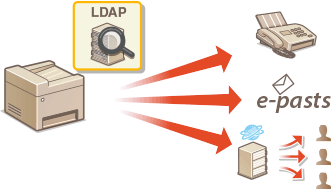
Autorizētā sūtīšana ir drošības funkcija, kas tīklā izmanto LDAP serveri, lai novērstu nesaknkcionētu piekļuvi e-pastam, failiem vai faksa ziņojumiem. Ja šī funkcija tiek izmantota, lietotājiem pirms dokumentu sūtīšanas ir jāautentificē sevi, izmantojot savu pieteikšanās informāciju, kas ir reģistrēta LDAP serverī. Autorizētā sūtīšana arī ļauj ierobežot dokumentu sūtīšanu, atļaujot izmantot tikai reģistrētus adresātus vai pilnībā liedzot lietotājiem dokumentu sūtīšanu.
|
PIEZĪME
Sistēmas prasības |
|
Iekārtas atbalstītie LDAP serveri ir Windows Server 2003/Server 2008/Server 2012 Active Directory.
Iekārta sazinās ar LDAP serveriem, izmantojot LDAPv3.
UTF-8 ir atbalstītais rakstzīmju kodējums, kas tiek izmantots, pārraidot teksta datus starp iekārtu un LDAP serveri.
Autorizētās sūtīšanas funkcija nav pieejama IPv6 vidē.
|
1
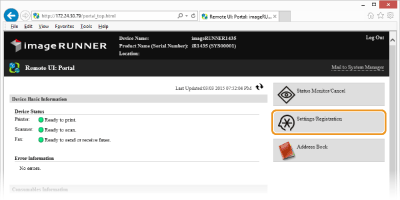
Atveriet utilītprogrammu Remote UI (Attālais lietotāja interfeiss) un piesakieties sistēmas pārvaldnieka režīmā. Utilītprogrammas Remote UI (Attālais lietotāja interfeiss) startēšana
2
Noklikšķiniet uz [Settings/Registration].
3
Noklikšķiniet uz [Network Settings]  [LDAP Server Settings].
[LDAP Server Settings].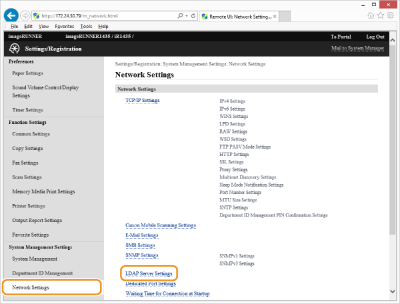
4
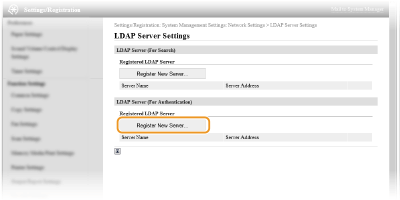
Noklikšķiniet uz [Register New Server...], kas atrodas sadaļā [LDAP Server (For Authentication)].
PIEZĪME.
Lai rediģētu reģistrētā servera informāciju
Lai rediģētu reģistrētā servera informāciju
Sadaļā [Server Name] noklikšķiniet uz saites, lai atvērtu rediģēšanas ekrānu.
Lai dzēstu reģistrētā servera informāciju
Noklikšķiniet uz [Delete], kas atrodas pa labi no dzēšamā servera nosaukuma , noklikšķiniet uz [OK].
, noklikšķiniet uz [OK].5
Norādiet nepieciešamos iestatījumus.
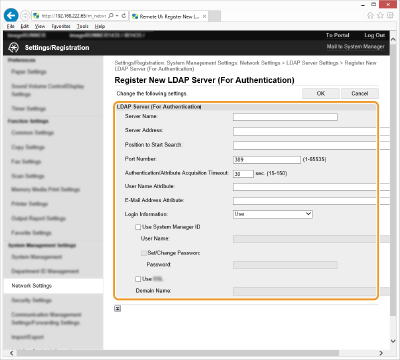
[Server Name]
Ievadiet LDAP servera nosaukumu (līdz 24 burtciparu rakstzīmēm).
[Server Address]
Ievadiet LDAP servera IP adresi vai ievadiet servera resursdatora nosaukumu, kas nav garāks par 47 rakstzīmēm (piemērs: ldap.example.com).
SVARĪGI:
[Server Address] un DNS
[Server Address] un DNS
Lai, meklējot adresātus, nerastos kļūdas, pārbaudiet šādus nosacījumus:
Ja lodziņā [Server Address] ir ievadīts resursdatora nosaukums, pārliecinieties, vai tīklā ir pieejams DNS serveris.
Ja lodziņā [Server Address] ir ievadīta IP adrese, pārbaudiet, vai DNS serveris atbalsta tikai turpvērsto uzmeklēšanu. Ja serveris atbalsta tikai turpvērsto uzmeklēšanu, sadaļā [Login Information:] izvēlieties [Use]. Ja izvēlaties [Use (Security Authentication)], pārliecinieties, vai DNS serveris atbalsta apvērsto uzmeklēšanu.
[Position to Start Search:]
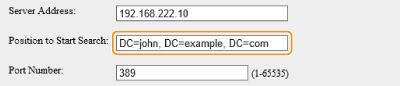
Norādiet direktorija informācijas koka (Directory Information Tree — DIT) mezglu, no kura jāsāk meklēšana. Ja šo tekstlodziņu atstājat tukšu, iekārta tiek iestatīta sākt meklēšanu no automātiski izvēlēta pieņemta mezgla.
Atkarībā no izmantoto rakstzīmju veida var ievadīt līdz 120 rakstzīmēm.
Norādot mezglu, ievadiet “DC=”, pēc tam resursdatora nosaukumu (ar punktiem atdalītu rakstzīmju virkni Active Directory domēna nosaukumā); katru ierakstu atdaliet ar komatu. Piem., ja domēna nosaukums ir “john.example.com”, ievadiet “DC=john,DC=example,DC=com”.
[Port Number:]
Ievadiet porta numuru, kas tiek izmantots sakariem ar LDAP serveri. Noklusējuma porta numurs ir 389, ja vien nav atzīmēta izvēles rūtiņa [Use TLS].
[Authentication/Attribute Acquisition Timeout:]
Norādiet, cik ilgi iekārtai jāveic meklēšana. Ievadiet laiku no 30 līdz 300 sekundēm.
[User Name Attribute:]
Norādiet lietotājam lietotājvārda atribūtu, kas jāizmanto, lai pieteiktos LDAP serverī. Iestatījums ir derīgs, ja izvēlaties [Use] sadaļā [Login Information:]. Var ievadīt ne vairāk kā 64 rakstzīmes. Atstājot šo lodziņu tukšu, iekārtai tiek iestatīts, ka lietotājvārda atribūts jānorāda automātiski.
[E-Mail Address Attribute:]
Norādiet e-pasta adreses atribūtu LDAP serverī. Ja atlasāt [Only Allow Sending to Myself] sadaļā [E-Mail Sending:], atribūts tiek izmantots e-pasta adreses norādīšanai. Var ievadīt ne vairāk kā 64 rakstzīmes. Atstājot šo lodziņu tukšu, iekārtai tiek iestatīts, ka e-pasta adreses atribūts jānorāda automātiski.
[Login Information:]
Izvēlieties [Use] vai [Use (Security Authentication)] atkarībā no LDAP servera ieviestā autentifikācijas tipa.
|
[Use]
|
Izvēlieties autentificēt iekārtu, izmantojot pieteikšanās informāciju.
|
|
[Use (Security Authentication)]
|
Izvēlieties autentifikācijas parolei izmantot tīkla autentifikācijas protokola Kerberos iegūtos datus. Ja ir izvēlēts šis iestatījums, iekārtas pulkstenis ir jāsinhronizē ar LDAP servera pulksteni (SNTP konfigurēšana).
|
[Use System Manager ID]
Atzīmējiet izvēles rūtiņu, lai pieteiktos ar LDAP servera administratora lietotājvārdu (DN). Ja izvēles rūtiņa ir atzīmēta, ir jānorāda lietotājvārds un parole.
[User Name]
Ja ir atzīmēta izvēles rūtiņa [Use System Manager ID], ievadiet LDAP servera administratora vārdu šādā formā: "(lietotājvārds)" (piemērs: ldap1).
[Set/Change Password]
Lai norādītu vai mainītu paroli, atzīmējiet šo izvēles rūtiņu un ievadiet līdz pat 24 rakstzīmēm tekstlodziņā [Password:].
[Use TLS]
Atzīmējiet šo izvēles rūtiņu, lai izmantotu TLS sakaru šifrēšanai ar LDAP serveri. Ja izvēles rūtiņa ir atzīmēta, iestatījums [Port Number:] mainās uz "636".
[Domain Name:]
Ja iespējai Use (Security Authentication)] ir izvēlēta vērtība [Login Information:], ievadiet Active Directory direktorija koka nosaukumu (līdz 120 burtciparu rakstzīmēm) (piemērs: example.com).
6
Noklikšķiniet uz [OK].
7
Noklikšķiniet uz [Security Settings] [Authentication Settings for Send Function].
[Authentication Settings for Send Function].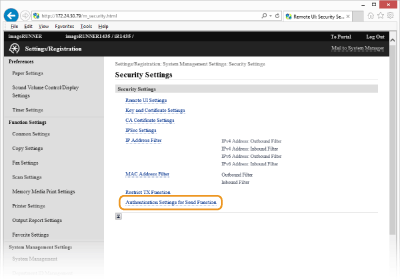
8
Noklikšķiniet uz [Edit...].
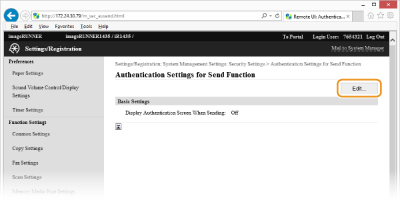
9
Atzīmējiet izvēles rūtiņu [Display Authentication Screen When Sending Operation Starts], lai iespējotu autorizēto sūtīšanu.
Ja vēlaties, lai iekārta parādītu apstiprinājuma ekrānu brīdī, kad atsakoties tiek nospiests taustiņš  , atzīmējiet arī izvēles rūtiņu [Display Confirmation Screen When Logging Out].
, atzīmējiet arī izvēles rūtiņu [Display Confirmation Screen When Logging Out].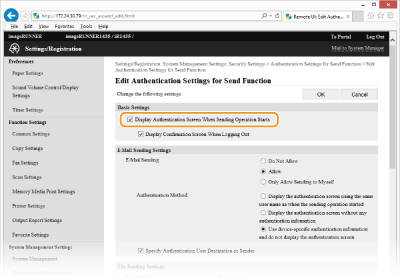
10
Norādiet nepieciešamos iestatījumus.
 Iestatījumu norādīšana e-pasta sūtīšanai
Izvēlieties, vai jāierobežo lietotājiem e-pasta ziņojumu sūtīšana, un norādiet, kā lietotājiem sevi jāautentificē SMTP serverī.
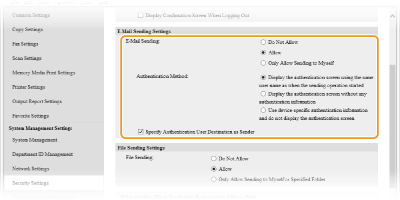
[E-pasta sūtīšana]
Noklikšķiniet uz radio pogas, lai iespējotu, atspējotu vai ierobežotu e-pasta sūtīšanu.
Noklikšķiniet uz radio pogas, lai iespējotu, atspējotu vai ierobežotu e-pasta sūtīšanu.
|
[Do Not Allow]
|
Izvēlieties, lai liegtu lietotājiem sūtīt e-pasta ziņojumus no iekārtas.
|
|
[Allow]
|
Izvēlieties, lai ļautu lietotājiem sūtīt e-pasta ziņojumus no iekārtas.
|
|
[Only Allow Sending to Myself]
|
Izvēlieties, lai ierobežotu sūtāmo dokumentu adresātus, atļaujot tikai to lietotāju e-pasta adreses, kas ir veikuši pieteikšanos.
|
[Authentication Method:]
Noklikšķiniet uz radio pogas, lai norādītu, kā lietotāji sevi autentificē SMTP serverī.
Noklikšķiniet uz radio pogas, lai norādītu, kā lietotāji sevi autentificē SMTP serverī.
|
[Display the authentication screen using the same user name as when the sending operation started]
|
Atzīmējiet, lai liktu lietotājiem pirms e-pasta ziņojumu sūtīšanas apstiprināt savus lietotājvārdus un paroles autentifikācijas ekrānā. Ja tiek rādīts ekrāns un lietotājs ir pieteicies, lietotājvārds un parole jau ir ievadīti atbilstošajos tekstlodziņos.
|
|
[Display the authentication screen without any authentication information]
|
Atzīmējiet, lai liktu lietotājiem ievadīt savus lietotājvārdus un paroles autentifikācijas ekrānā katru reizi, kad tie sūta e-pastu. Pirms e-pasta nosūtīšanas tiek parādīts ekrāns ar tukšiem teksta lodziņiem.
|
|
[Use device-specific authentication information and do not display the authentication screen]
|
Atzīmējiet, lai izmantotu iekārtas lietotājvārdu un paroli SMTP autentifikācijai. Autentifikācijas ekrāns lietotājvārda un paroles ievadīšanai netiek rādīts, kad tiek sūtīti e-pasta ziņojumi. Iekārtas konfigurēšana skenēšanai uz e-pastu
|
PIEZĪME.
Lai iegūtu papildinformāciju par SMTP autentifikāciju, sazinieties ar interneta pakalpojumu sniedzēju vai tīkla administratoru.
[Specify Authentication User Destination as Sender]
Atzīmējiet izvēles rūtiņu, lai izmantotu tā lietotāja e-pasta adresi, kas ir veicis pieteikšanos. Notīriet izvēles rūtiņu, lai izmantotu iekārtas e-pasta adresi (E-pasta iestatījumu konfigurēšana).
Iestatījumu norādīšana failu sūtīšanai
Izvēlieties, vai jāierobežo lietotājiem failu sūtīšana ar protokolu SMB/FTP palīdzību, un norādiet, kā lietotājiem sevi jāautentificē, lai piekļūtu koplietojamai mapei vai failu serverim.
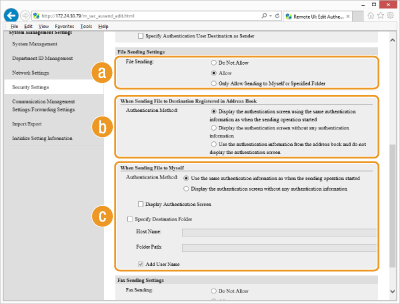
 [File Sending:]
Noklikšķiniet uz radio pogas, lai iespējotu, atspējotu vai ierobežotu failu sūtīšanu.
|
[Do Not Allow]
|
Izvēlieties, lai liegtu lietotājiem sūtīt failus no iekārtas.
|
|
[Allow]
|
Izvēlieties, lai ļautu lietotājiem sūtīt failus no iekārtas.
|
|
[Only Allow Sending to Myself or Specified Folder]
|
Izvēlieties, lai ierobežotu sūtāmo dokumentu adresātus, atļaujot tikai pieteikšanu veikušā lietotāja mapi vai mapi, kas norādīta iestatījumam [Specify Destination Folder]. Lietotāja, kas veicis pieteikšanos, mapes atrašanās vietu nosaka LDAP sākuma direktorija iestatījums, un tas ir atkarīgs no iestatījuma [When Sending File to Myself].
|
 [When Sending File to Destination Registered in Address Book]
Ja iestatījumam [File Sending:] ir atlasīta vērtība [Allow], noklikšķiniet uz radio pogas, lai norādītu, kā lietotājiem sevi jāautentificē failu serverī, ko tie izvēlējušies adrešu grāmatā.
|
[Display the authentication screen using the same authentication information as when the sending operation started]
|
Atzīmējiet, lai liktu lietotājiem pirms failu sūtīšanas apstiprināt savus lietotājvārdus un paroles autentifikācijas ekrānā. Ja tiek rādīts ekrāns un lietotājs ir pieteicies, lietotājvārds un parole jau ir ievadīti atbilstošajos tekstlodziņos.
|
|
[Display the authentication screen without any authentication information]
|
Atzīmējiet, lai liktu lietotājiem ievadīt savus lietotājvārdus un paroles autentifikācijas ekrānā katru reizi, kad tie sūta failus. Pirms failu sūtīšanas tiek parādīts ekrāns ar tukšiem teksta lodziņiem.
|
|
[Use the authentication information from the address book and do not display the authentication screen]
|
Izvēlieties, ka lietotāji jāautentificē, apstiprinot adrešu grāmatā reģistrēto lietotājvārdu un paroli. Ja izvēlaties šo iestatījumu, autentifikācijas ekrāns netiek rādīts.
|
 [When Sending File to Myself]
[Authentication Method:]
Ja iestatījumam [File Sending:] ir norādīta vērtība [Only Allow Sending to Myself or Specified Folder], noklikšķiniet uz radio pogas, lai norādītu, kā lietotāji sevi autentificē SMTP serverī.
|
[Use the same authentication information as when the sending operation started]
|
Atzīmējiet, lai automātiski autentificētu lietotājus vai liktu lietotājiem pirms failu sūtīšanas apstiprināt savus lietotājvārdus un paroles autentifikācijas ekrānā. Ja šī opcija ir izvēlēta, norādiet arī iestatījumu [Display Authentication Screen]. Ja tiek rādīts autentifikācijas ekrāns un lietotājs ir pieteicies, lietotājvārds un parole jau ir ievadīti atbilstošajos tekstlodziņos.
|
|
[Display the authentication screen without any authentication information]
|
Atzīmējiet, lai liktu lietotājiem ievadīt savus lietotājvārdus un paroles autentifikācijas ekrānā katru reizi, kad tie sūta failus. Pirms failu sūtīšanas tiek parādīts ekrāns ar tukšiem teksta lodziņiem.
|
[Display Authentication Screen]
Atzīmējiet izvēles rūtiņu, lai attēlotu autentifikācijas ekrānu, kurā jāapstiprina lietotājvārds un parole. Šis iestatījums tiek piemērots tikai tad, ja opcijai [Authentication Method:] ir izvēlēta vērtība [Use the same authentication information as when the sending operation started].
[Specify Destination Folder]
Ja vēlaties manuāli norādīt adresāta mapi un iestatījumam [File Sending:] ir norādīta vērtība [Only Allow Sending to Myself or Specified Folder], atzīmējiet izvēles rūtiņu un norādiet vērtības tekstlodziņos [Host Name:] un [Folder Path:].
[Host Name:]
Ievadiet tā datora nosaukumu vai IP adresi, kurā atrodas adresāta mape.
[Folder Path:]
Ievadiet adresāta mapes nosaukumu (vai ceļu). Ņemiet vērā, ka mapes nosaukumam ir 120 rakstzīmju ierobežojums, kas attiecas arī uz lietotājvārdu, kas tiek pievienots ar iestatījumu [Add User Name:].
[Add User Name:]
Atzīmējiet izvēles rūtiņu, lai mapes ceļam pievienotu tā lietotāja lietotājvārdu, kas veicis pieteikšanos. Ja izvēles rūtiņa ir atzīmēta, faili tiek sūtīti uz lietotājam atbilstošu mapi, kas izveidota norādītajā adresāta mapē.
Faksa sūtīšanas izvēle
Varat iespējot vai atspējot faksa sūtīšanu. Izvēlieties iestatījumu atbilstoši savām vajadzībām.
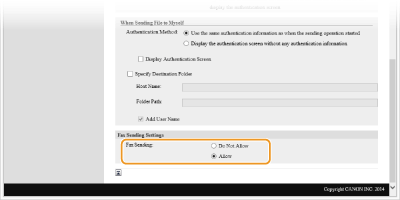
[Fax Sending:]
|
[Do Not Allow]
|
Izvēlieties, lai liegtu lietotājiem sūtīt faksa ziņojumus no iekārtas.
|
|
[Allow]
|
Izvēlieties, lai ļautu lietotājiem sūtīt faksu no iekārtas.
|
|
PIEZĪME
|
|
Faksa sūtīšanu no datora nevar atspējot, norādot iestatījumu šeit.
|
11
Noklikšķiniet uz [OK].
12
Restartējiet iekārtu.
Izslēdziet iekārtu, pagaidiet vismaz 10 sekundes un iekārtu atkal ieslēdziet.