Adresų knygelės duomenų importavimas / eksportavimas
Į aparatą galima importuoti CSV formato adresų knygelės duomenis, sukurtus, pvz., programa „Microsoft Excel“, arba adresų knygelę galima eksportuoti į failą, kurį būtų galima naudoti kituose faksuose ar taikomosiose programose. Aparatas palaiko du failų formatus: CSV failus (*.csv) ir „Canon“ adresų knygelės failus (*.abk).
|
PASTABA
|
|
Jei neturite prieigos prie aplanko, kuriame įrašyta adresų knygelė, jos naudoti negalėsite. Prisiregistruokite kaip vartotojas, kuris turi prieigą prie aplanko, arba pakeiskite adresų knygelės įrašymo vietą.
|
Adresų knygelės duomenų importavimas
1
Atidarykite spausdintuvo aplanką. Spausdintuvo aplanko išjungimas
2
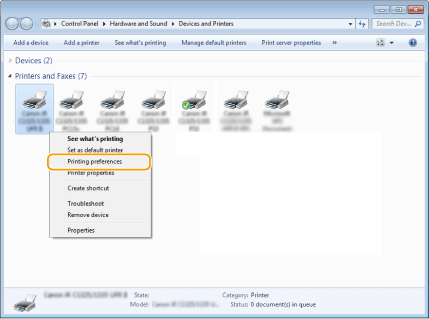
Dešiniuoju pelės mygtuku spustelėkite fakso piktogramą ir spustelėkite [Printing preferences] (Spausdinimo nuostatos).
3
Spustelėkite skirtuką [Select Destination] (Pasirinkti adresatą)  [Edit Address Book] (Redaguoti adresų knygelę)
[Edit Address Book] (Redaguoti adresų knygelę)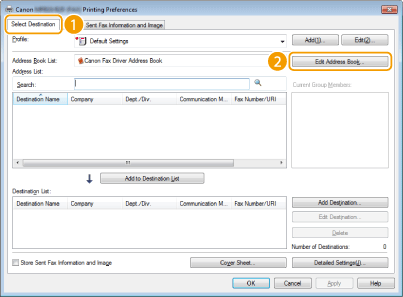
4
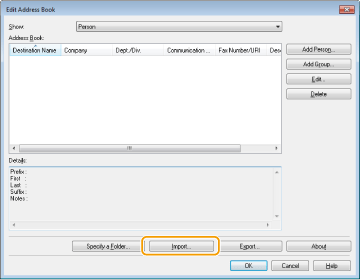
Dialogo lange [Edit Address Books] (Adresų knygelių redagavimas) spustelėkite [Import] (Importavimas).
5
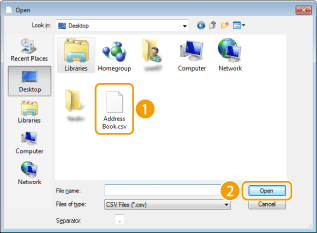
Pasirinkite importuotiną failą ir spustelėkite [Open] (Atidaryti).
Naudodami CSV failą, nurodykite faile naudojamus skyriklius.
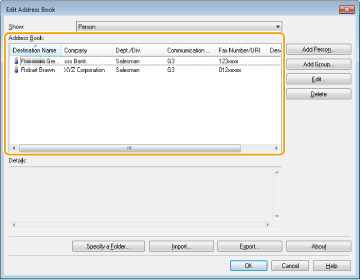
Iš failo importuoti adresatai rodomi [Address Book] (Adresų knygelėje).
Adresų knygelės duomenų eksportavimas
1
Atidarykite spausdintuvo aplanką. Spausdintuvo aplanko išjungimas
2
Dešiniuoju pelės mygtuku spustelėkite fakso piktogramą ir spustelėkite [Printing preferences] (Spausdinimo nuostatos).
3
Spustelėkite skirtuką [Select Destination] (Pasirinkti adresatą) [Edit Address Book] (Redaguoti adresų knygelę)
[Edit Address Book] (Redaguoti adresų knygelę)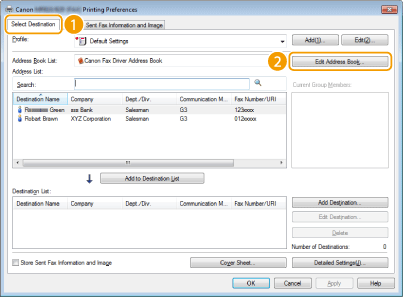
4
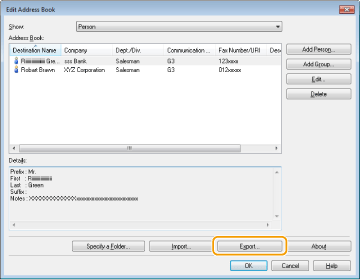
Dialogo lange [Edit Address Books] (Adresų knygelių redagavimas) spustelėkite [Export] (Eksportavimas).
PASTABA:
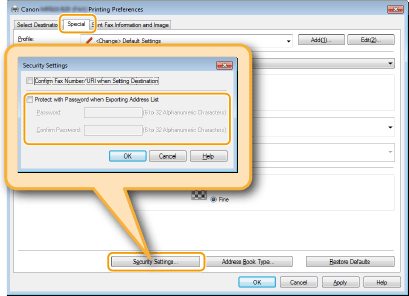
Jei spustelėjus [Export] (Eksportuoti) rodomas dialogo langas, raginantis jus įvesti slaptažodį, parinkties [Special] (Specialūs nustatymai) skirtuke [Security Settings] (Saugos nustatymai) pasirenkama parinktis [Protect with Password when Exporting Address List] (Apsaugoti slaptažodį, kai eksportuojamas adresų sąrašas). Įveskite adresų knygelės pasiekimo slaptažodį. Jei reikia daugiau informacijos, fakso tvarkyklės ekrane spustelėkite [Help] (Žinynas).
5
Nurodykite failo įrašymo vietą, failo vardą ir failo formatą, tada spustelėkite [Save] (Įrašyti).
Naudodami CSV failą, nurodykite faile naudojamus skyriklius.
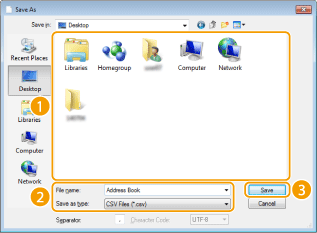
Adresų knygelė eksportuojama į nurodytą vietą.
Adresų knygelės duomenų įrašymo vietos keitimas
1
Atidarykite spausdintuvo aplanką. Spausdintuvo aplanko išjungimas
2
Dešiniuoju pelės mygtuku spustelėkite fakso piktogramą ir spustelėkite [Printing preferences] (Spausdinimo nuostatos).
3
Spustelėkite skirtuką [Select Destination] (Pasirinkti adresatą) [Edit Address Book] (Redaguoti adresų knygelę)
[Edit Address Book] (Redaguoti adresų knygelę)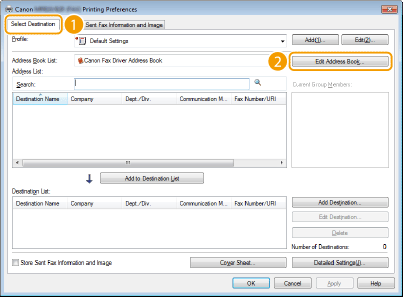
4
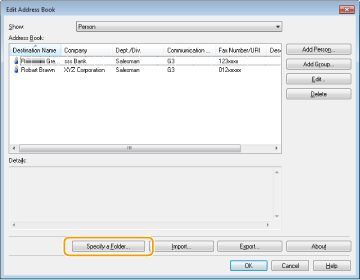
Dialogo lange [Edit Address Books] (Adresų knygelių redagavimas) spustelėkite [Specify a Folder] (Nurodyti aplanką).
5
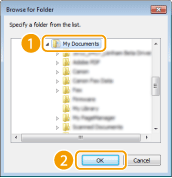
Nurodykite aplanką, kuriame norite įrašyti adresų knygelės duomenis ir spustelėkite [OK] (Gerai).
PASTABA:
Įrašykite adresų knygelės duomenis į aplanką, kuriam turite rašymo teises, pvz., aplanką [My Documents] (Mano dokumentai)
6
Jei norite sukurti adresų knygelę, spustelėkite [New] (Nauja), o jei norite kopijuoti esamą adresų knygelę į nurodytą aplanką, spustelėkite [Copy] (Kopijuoti).
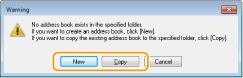
Adresų knygelė sukurta arba nukopijuota.
PASTABA:
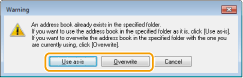
Jei adresų knygelė jau yra aplanke, kurį pasirinkote atlikdami 5 veiksmą, bus rodomas šis pranešimas. Jei norite naudoti esamą adresų knygelę, spustelėkite [Use as-is] (Naudoti taip, kaip yra), o jei norite naudoti fakso tvarkyklės adresų knygelę, spustelėkite [Overwrite] (Perrašyti).