Spausdinama su „AirPrint“
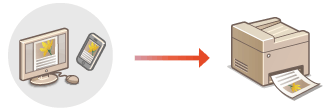
El. laiškams, nuotraukoms, tinklalapiams ir kitiems dokumentams spausdinti jums nebūtinai reikia naudoti kompiuterį. „AirPrint“ leidžia spausdinti tiesiai iš „Apple“ įrenginių, pvz., „iPad“, „iPhone“ ir „iPod touch“.
Sistemos reikalavimai
Norint spausdinti naudojant „AirPrint“, reikės vieno iš šių „Apple“ įrenginių.
„iPad“ (visi modeliai)
„iPhone“ (3GS arba naujesnis)
„iPod touch“ (trečios kartos arba naujesnis)
„Mac“ („Mac OS X 10.7“ arba naujesnė versija)*
|
|
* „Mac OS X 10.9“ arba naujesnė versija, kai naudojate USB ryšį.
|
|
|
Tinklo aplinka
Turite nurodyti toliau nurodytas terpes.
„Apple“ įrenginys ir aparatas sujungti tuo pačiu LAN.
„Mac“ ir aparatas sujungti per USB.
PASTABA:
Naudodami USB ryšį
Nustatykite <Pasirinkti per USB prijungto komp. OS> kaip <Mac OS>. „Pasirinkti per USB prijungto komp. OS“ (USB ryšiu prijungto kompiuterio OS pasirinkimas)
Naudodami USB ryšį
Nustatykite <Pasirinkti per USB prijungto komp. OS> kaip <Mac OS>. „Pasirinkti per USB prijungto komp. OS“ (USB ryšiu prijungto kompiuterio OS pasirinkimas)
SVARBU |
|
Spausdinant reikia nustatyti <Naudoti IPP spausdinimą> kaip <Įjungta>. „„AirPrint“ galimų funkcijų parametrų keitimas“ (Funkcijų, galimų naudojant „AirPrint“ nustatymo keitimas)
|
Spausdinimas iš „iPad“, „iPhone“ ar „iPod touch“
1
Įsitikinkite, kad aparatas įjungtas ir prijungtas prie jūsų „Apple“ įrenginio.
Daugiau informacijos, kaip nustatyti ir naudoti belaidį LAN maršrutizatorių arba mobiliuosius įrenginius, ieškokite prietaisų instrukcijose arba kreipkitės į gamintojus.
2
Savo „Apple“ įrenginio taikomojoje programoje bakstelėkite , kad pamatytumėte meniu parinktis.
, kad pamatytumėte meniu parinktis.3
Išplečiamajame sąraše bakstelėkite [Print] (Spausdinti).
4
Pasirinkite šį aparatą dalyje [Printer] (Spausdintuvas) iš [Printer Options] (Spausdintuvo parinktys).
Bus rodomi prie tinklo prijungti spausdintuvai. Atlikdami šį veiksmą pasirinkite šį aparatą.
SVARBI INFORMACIJA:
parinktis [Printer Options] (Spausdintuvo parinktys) nerodoma programose, kurios nepalaiko „AirPrint“. Negalite spausdinti naudodami šias taikomąsias programas.
5
Nurodykite reikiamus spausdinimo parametrus.
PASTABA:
galimi parametrai ir popieriaus formatas skiriasi atsižvelgiant į naudojamą taikomąją programą.
6
Bakstelėkite [Print] (Spausdinti).
Aparatas pradeda spausdinti.
PASTABA:
Spausdinimo būsenos tikrinimas
Spausdindami dukart paspauskite „Apple“ įrenginio mygtuką „Home“ (Pagrindinis)  bakstelėkite [Print] (Spausdinti).
bakstelėkite [Print] (Spausdinti).Spausdinimas iš „Mac“
1
Įsitikinkite, kad aparatas įjungtas ir prijungtas prie jūsų „Mac“.
Daugiau informacijos, kaip nustatyti ir naudoti belaidį LAN maršrutizatorių arba mobiliuosius įrenginius, ieškokite prietaisų instrukcijose arba kreipkitės į gamintojus.
2
Įtraukite aparatą į „Mac“ dalyje [System Preferences] (Sistemos nuostatos) [Printers & Scanners] (Spausdintuvai ir skaitytuvai).
[Printers & Scanners] (Spausdintuvai ir skaitytuvai).Ši operacija nebūtina, jei jau atlikta registracija, skirta nuskaitymui arba siuntimui faksu.
3
Atidarykite dokumentą programa ir atidarykite spausdinimo dialogo langą.
Spausdinimo dialogo lango atidarymas įvairiose programose skiriasi. Daugiau informacijos žr. naudojamos programos instrukcijose.
4
Spausdinimo dialogo lange pasirinkite šį aparatą.
Bus rodomi prie „Mac“ prijungti spausdintuvai. Atlikdami šį veiksmą pasirinkite šį aparatą.
5
Nurodykite reikiamus spausdinimo parametrus.
PASTABA:
galimi parametrai ir popieriaus formatas skiriasi atsižvelgiant į naudojamą taikomąją programą.
6
Spustelėkite [Print] (Spausdinti).
Aparatas pradeda spausdinti.