AdresserenAdresboekgegevens importeren/exporteren
U kunt adresboekgegevens in de indeling CSV uit andere programma's importeren op de machine, zoals uit Microsoft Excel. Omgekeerd kunt u het adresboek ook exporteren naar een bestand voor gebruik op andere faxapparaten of in andere programma's. De machine ondersteunt twee bestandsindelingen: CSV-bestanden (*.csv) en Canon Address Book-bestanden (*.abk).
|
N.B.
|
|
U kunt het adresboek niet gebruiken als u geen toegang hebt tot de map waarin het adresboek is opgeslagen. Meld u aan als een gebruiker met toegang tot de map of kies een andere opslaglocatie voor het adresboek.
|
Adresboekgegevens importeren
1
Open de printermap. De printermap weergeven
2
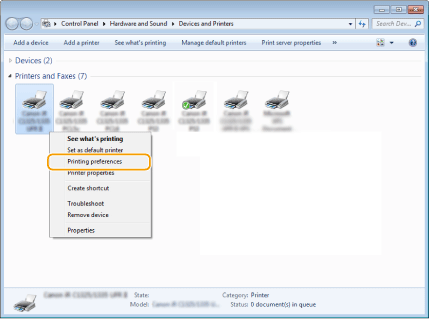
Klik met de rechtermuisknop op het pictogram voor het faxapparaat en klik op [Voorkeursinstellingen voor afdrukken].
3
Klik op het tabblad [Bestemming selecteren]  [Adresboek bewerken].
[Adresboek bewerken].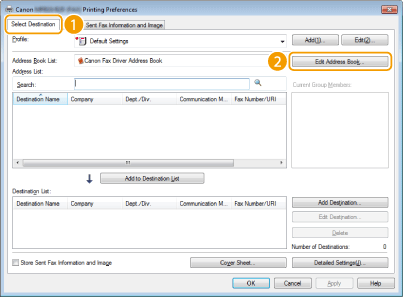
4
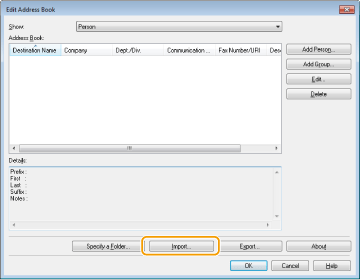
Klik op [Importeren] in het dialoogvenster [Adresboek bewerken].
5
Selecteer het bestand dat u wilt importeren en klik op [Openen].
In het geval van een CSV-bestand geeft u de scheidingstekens op die in het bestand worden gebruikt.
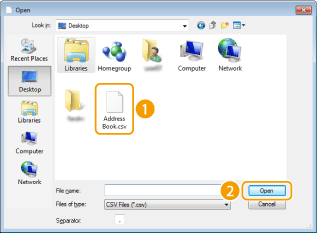
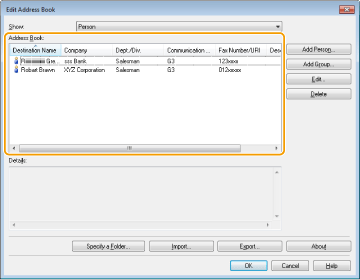
De bestemmingen die uit het bestand worden geïmporteerd, kunt u nu kiezen in [Adresboek].
Adresboekgegevens exporteren
1
Open de printermap. De printermap weergeven
2
Klik met de rechtermuisknop op het pictogram voor het faxapparaat en klik op [Voorkeursinstellingen voor afdrukken].
3
Klik op het tabblad [Bestemming selecteren] [Adresboek bewerken].
[Adresboek bewerken].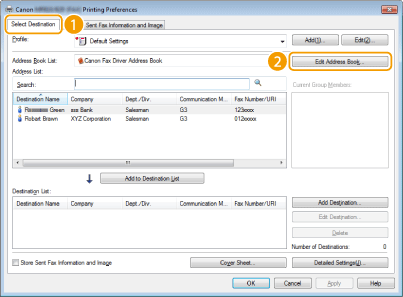
4
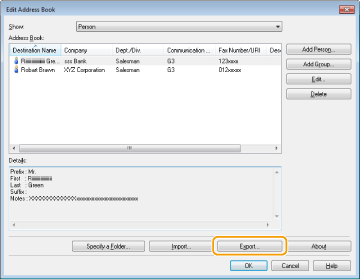
Klik op [Exporteren] in het dialoogvenster [Adresboek bewerken].
N.B.
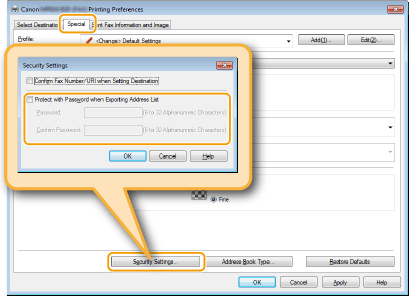
Als een dialoogvenster voor invoer van het wachtwoord verschijnt wanneer u op [Exporteren] klikt, wordt [Beveilig met wachtwoord bij exporteren van adreslijst] geselecteerd in de [Beveiligingsinstellingen] op het tabblad [Speciaal]. Voer het wachtwoord in voor toegang tot het adresboek. Klik voor meer informatie op [Help] in het faxstuurprogrammascherm.
5
Geef de locatie op voor het opslaan van het bestand, de bestandsnaam en de bestandsindeling. Klik vervolgens op [Opslaan].
In het geval van een CSV-bestand geeft u de scheidingstekens op die in het bestand worden gebruikt.
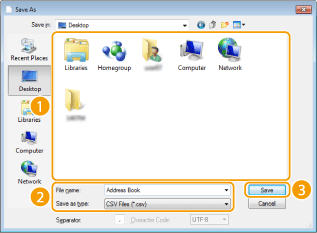
De gegevens in het adresboek worden naar de opgegeven locatie geëxporteerd.
De locatie voor het opslaan van adresboekgegevens wijzigen
1
Open de printermap. De printermap weergeven
2
Klik met de rechtermuisknop op het pictogram voor het faxapparaat en klik op [Voorkeursinstellingen voor afdrukken].
3
Klik op het tabblad [Bestemming selecteren] [Adresboek bewerken].
[Adresboek bewerken].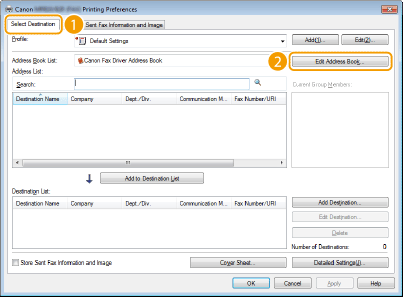
4
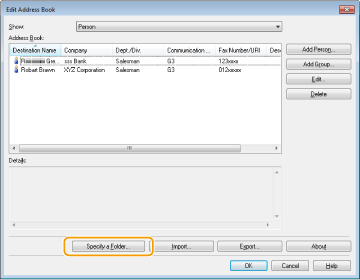
Klik op [Map opgeven] in het dialoogvenster [Adresboek bewerken].
5
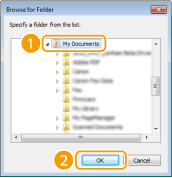
Geef de locatie op voor het opslaan van de adresboekgegevens en klik op [OK].
N.B.
Sla de adresboekgegevens op in een map waarvoor u schrijfbevoegdheden hebt, zoals de map [Mijn documenten].
6
Als u een adresboek wilt maken, klikt u op [Nieuw]. Als u het bestaande adresboek naar de opgegeven map wilt kopiëren, klikt u op [Kopiëren].
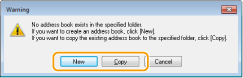
Het adresboek wordt gemaakt of gekopieerd.
N.B.
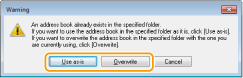
Als de map uit stap 5 al een adresboek bevat, wordt het volgende bericht weergegeven. Als u het bestaande adresboek wilt gebruiken, klikt u op [Deze gebruiken]. Als u het adresboek van het faxstuurprogramma wilt gebruiken, klikt u op [Overschrijven].