Gescande bestandslocaties opslaan in het adresboek
In dit gedeelte wordt beschreven hoe u e-mail- en bestandsserverbestemmingen registreert via de UI op afstand. Bestandsserverbestemmingen kunnen alleen via de UI op afstand worden geregistreerd.
|
N.B.
|
|
U kunt de instellingen alleen wijzigen als u zich aanmeldt in de systeembeheerdersmodus.
|
1
Start de UI op afstand. De UI op afstand starten
2
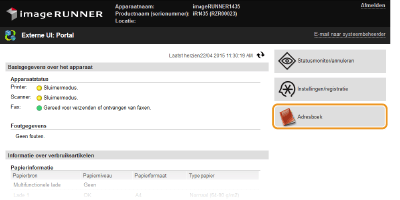
Klik op [Adresboek].
N.B.
Als de pagina voor het invoeren van de pincode wordt weergegeven
Als de pagina voor het invoeren van de pincode wordt weergegeven
Het adresboek is beveiligd met een pincode. Typ de pincode in het vak [Pincode:] en klik op [OK].
3
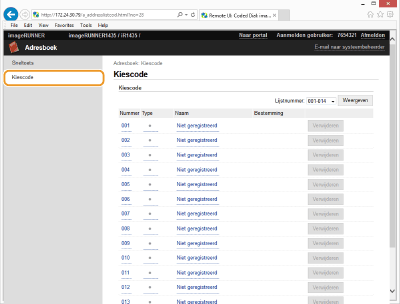
Klik op [Kiescode].
U kunt bestemmingen ook onder de sneltoetsen opslaan. In dat geval klikt u op [Sneltoets] in plaats van op [Kiescode]. Het adresboek registreren
4
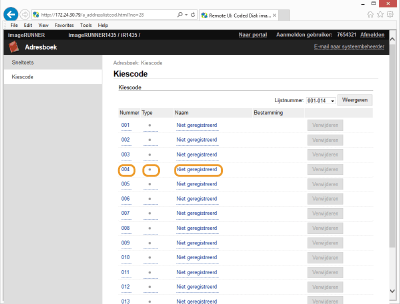
Klik op de tekstkoppeling onder [Nummer], [Type] of [Naam] voor een item met de naam 'Niet geregistreerd'.
N.B.
U kunt een geregistreerde bestemming bewerken door onder [Nummer], [Type] of [Naam] op de bijbehorende tekstkoppeling te klikken.
U kunt een geregistreerde bestemming verwijderen door op [Verwijderen] te klikken.
5
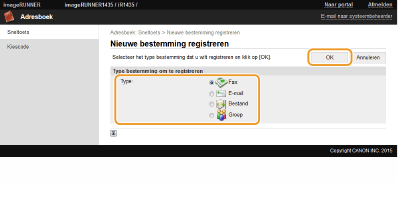
Selecteer [E-mail] of [Bestand] in het vak [Type bestemming om te registreren], en klik op [OK].
6
Geef de vereiste instellingen op en klik op [OK].
 Een e-mailadres registreren
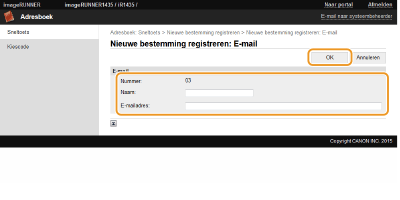
[Naam]
Voer de naam in die u wilt registreren.
Voer de naam in die u wilt registreren.
[E-mailadres:]
Voer het e-mailadres van de bestemming in.
Voer het e-mailadres van de bestemming in.
Een bestandsserveradres opslaan
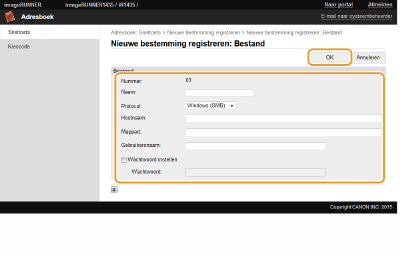
[Naam]
Voer de naam in die u wilt registreren.
Voer de naam in die u wilt registreren.
[Protocol:]
Selecteer [Windows (SMB)] of [FTP].
Selecteer [Windows (SMB)] of [FTP].
[Hostnaam:]
Geef de hostnaam of het IP-adres van de bestemming op.
Geef de hostnaam of het IP-adres van de bestemming op.
[Mappad:]
Voer het mappad van de bestandsserver in.
Voer het mappad van de bestandsserver in.
[Gebruikersnaam:] / [Wachtwoord:]
Als er toegangsbeperkingen zijn ingesteld voor de map, moet u ook de gebruikersnaam en het wachtwoord weten. Als u een wachtwoord nodig hebt, vinkt u het selectievakje aan en voert u het wachtwoord in.
Als er toegangsbeperkingen zijn ingesteld voor de map, moet u ook de gebruikersnaam en het wachtwoord weten. Als u een wachtwoord nodig hebt, vinkt u het selectievakje aan en voert u het wachtwoord in.