Importowanie/eksportowanie danych Książki adresowej
Do urządzenia można zaimportować dane książki adresowej w postaci pliku w formacie CSV utworzonego w aplikacjach takich jak Microsoft Excel, jak również skorzystać z funkcji eksportowania danych do pliku w celu wykorzystania informacji na innym urządzeniu lub użycia w innym programie. Urządzenie obsługuje dwa formaty plików: CSV (*.csv) oraz pliki książki adresowej firmy Canon (*.abk).
|
UWAGA
|
|
Dostęp do książki adresowej nie jest możliwy w przypadku braku uprawnień dostępu do folderu, w którym zapisano książkę adresową. Należy zalogować się jako użytkownik z uprawnieniami dostępu do tego folderu lub zmienić lokalizację zapisu książki adresowej.
|
Importowanie danych książki adresowej
1
Otwórz folder drukarki. Wyświetlanie folderu Drukarki
2
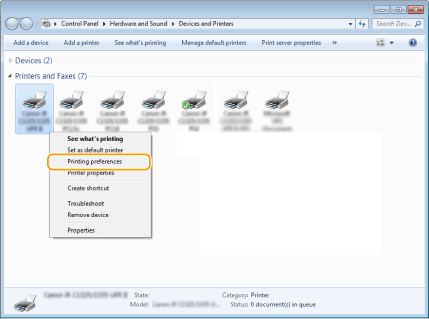
Kliknij prawym przyciskiem myszy ikonę faksu, a następnie wybierz pozycję [Printing preferences] (Preferencje drukowania).
3
Kliknij zakładkę [Wybierz odbiorcę]  [Edytuj książkę adresową].
[Edytuj książkę adresową].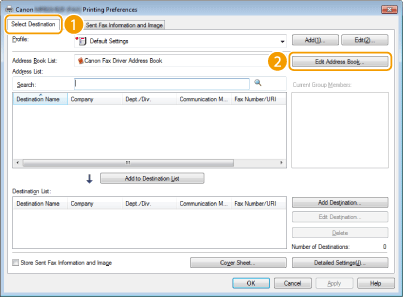
4
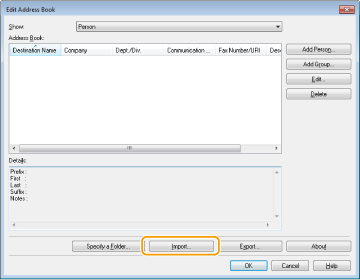
W oknie dialogowym [Edytuj książkę adresową] kliknij przycisk [Importuj].
5
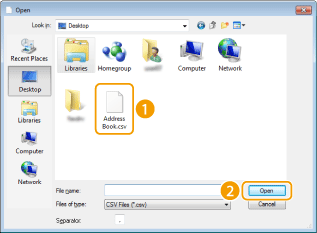
Wybierz plik do zaimportowania i kliknij przycisk [Otwórz].
W przypadku pliku CSV określ zastosowane w pliku znaki rozdzielające.
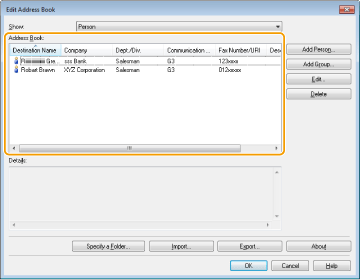
Pozycje zaimportowane z pliku są wyświetlane w oknie [Książka adresowa].
Eksportowanie danych książki adresowej
1
Otwórz folder drukarki. Wyświetlanie folderu Drukarki
2
Kliknij prawym przyciskiem myszy ikonę faksu, a następnie wybierz pozycję [Printing preferences] (Preferencje drukowania).
3
Kliknij zakładkę [Wybierz odbiorcę] [Edytuj książkę adresową].
[Edytuj książkę adresową].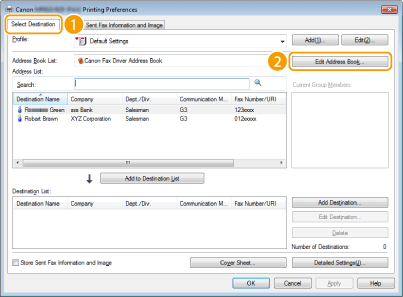
4
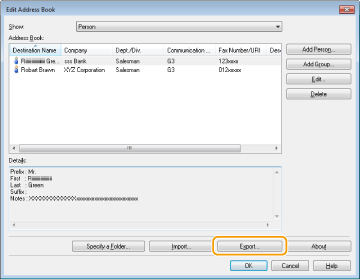
W oknie dialogowym [Edytuj książkę adresową] kliknij przycisk [Eksportuj].
UWAGA:
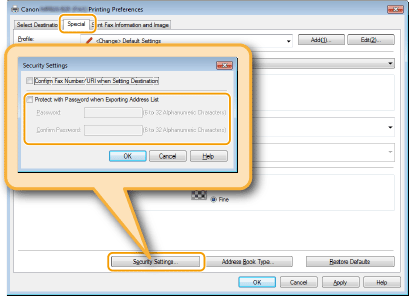
Jeżeli wyświetlane jest okno z informacją o konieczności wprowadzenia hasła, naciśnij na [Eksport] i wybrane jest [Zabezpiecz hasłem podczas eksportowania listy adresowej] w [Ustawienia zabezpieczeń] w zakładce [Specjalne]. Wprowadź hasło dostępu do Książki Adresowej. Aby uzyskać więcej informacji, naciśnij na [Pomoc] na ekranie sterownika faksu.
5
Wybierz lokalizację zapisu pliku, nazwę pliku oraz jego format, a następnie kliknij przycisk [Zapisz].
W przypadku pliku CSV określ zastosowane w pliku znaki rozdzielające.
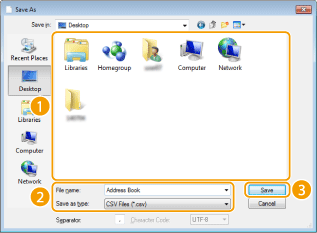
Dane książki adresowej są eksportowane do podanej lokalizacji.
Zmiana lokalizacji zapisu danych książki adresowej
1
Otwórz folder drukarki. Wyświetlanie folderu Drukarki
2
Kliknij prawym przyciskiem myszy ikonę faksu, a następnie wybierz pozycję [Printing preferences] (Preferencje drukowania).
3
Kliknij zakładkę [Wybierz odbiorcę] [Edytuj książkę adresową].
[Edytuj książkę adresową].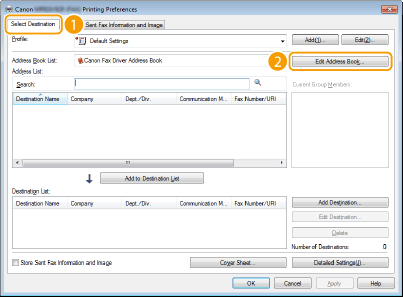
4
W oknie dialogowym [Edytuj książkę adresową] kliknij przycisk [Określ folder].
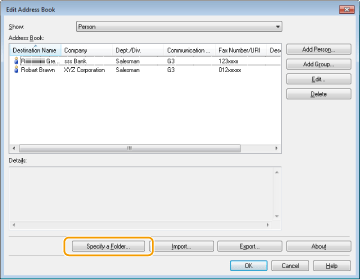
5
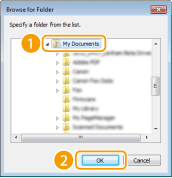
Podaj lokalizację zapisu danych książki adresowej i kliknij przycisk [OK].
UWAGA:
Zapisz plik książki adresowej w folderze, do którego posiadasz uprawnienia zapisu, na przykład [Μy Documents] (Moje dokumenty).
6
W przypadku tworzenia nowej książki adresowej należy kliknąć przycisk [Nowy], natomiast w przypadku kopiowania istniejącej książki adresowej do określonego folderu kliknąć przycisk [Kopiuj].
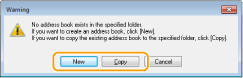
Książka adresowa zostanie utworzona lub skopiowana.
UWAGA:
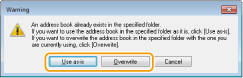
Jeśli w folderze wskazanym w kroku 5 istnieje już książka adresowa, wyświetlany jest następujący komunikat. Aby użyć istniejącej książki adresowej, kliknij pozycję [Użyj istniejącej], natomiast w celu wykorzystania książki adresowej sterownika faksu kliknij pozycję [Zastąp].