Regulowanie kopii
Gradacja oznacza stopniowe przejście od ciemnych do jasnych odcieni koloru. Im więcej odcieni zawiera gradacja drukowanego koloru, tym bardziej naturalnie wygląda wydruk. Jeżeli gradacja lub zabarwienie kopii różni się znacząco od oryginałów, przeprowadź regulację gradacji celem wyregulowania kopii tak, aby lepiej odwzorowywały oryginał. Tego typu regulacji nie można wykonać gdy urządzenie jednocześnie skanuje lub drukuje.
1
Naciśnij na  .
.
.2
Za pomocą przycisków  /
/ wybierz opcję <Regulacja/konserwacja> i naciśnij przycisk
  .
.
/ wybierz opcję <Regulacja/konserwacja> i naciśnij przycisk .3
Wybierz <Dostosuj kopię obrazu> i naciśnij przycisk .
.4
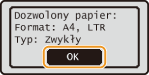
Upewnij się, że na ekranie jest wyświetlany odpowiedni format i typ papieru, a następnie naciśnij przycisk .
.
5
Potwierdź, naciskając przycisk .
.Regulacja rozpoczyna się. Po upływie około 15 sekund wydrukowany zostanie obraz korygujący.
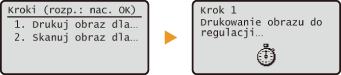
6
Otwórz podajnik po zniknięciu ekranu ukazującego postęp drukowania.
7
Umieść wydrukowany obraz korygujący na płycie szklanej zadrukowaną stroną skierowaną w dół.
Połóż obraz korygujący tak, aby czarny pas ( ) był skierowany w stronę lewej części urządzenia.
) był skierowany w stronę lewej części urządzenia.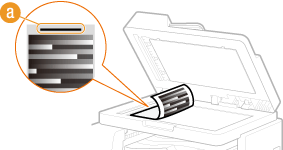
8
Delikatnie zamknij podajnik.
9
Naciśnij na  .
.
.Urządzenie rozpoczyna skanowanie obrazu korygującego. Po pływie około 15 sekund regulacja jest zakończona.

10
Naciśnij przycisk , aby zamknąć ekran menu.
, aby zamknąć ekran menu.11
Otwórz podajnik i zdejmij obraz korygujący.
12
Delikatnie zamknij podajnik.
|
UWAGA
|
Jeśli wyświetlany jest komunikat <Nieudana naprawa.>Czy umieściłeś w źródle papieru papier zwykły formatu A4 lub typu Letter?
Czy obraz korygujący został położony zadrukowaną stroną w dół z czarnym pasem skierowanym w lewą stronę urządzenia?
Czy wystąpiło zablokowanie papieru?
|