Usuwanie zablokowanego papieru
Jeśli w urządzeniu zablokuje się papier, zostaje wyświetlony ekran <Zacięcie papieru.>. Naciśnij przycisk  , aby wyświetlić proste rozwiązania. Jeśli instrukcje wyświetlane na ekranie nie są zrozumiałe, zapoznaj się z poniższymi sekcjami, aby usunąć zakleszczony papier. Przed włożeniem papieru należy zapoznać się ze środkami ostrożności opisanymi w rozdziale Konserwacja i przeglądy.
, aby wyświetlić proste rozwiązania. Jeśli instrukcje wyświetlane na ekranie nie są zrozumiałe, zapoznaj się z poniższymi sekcjami, aby usunąć zakleszczony papier. Przed włożeniem papieru należy zapoznać się ze środkami ostrożności opisanymi w rozdziale Konserwacja i przeglądy.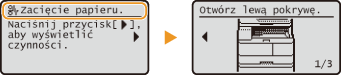
<Otwórz pokr. podaj.>
Zablokowanie dokumentu w podajniku
Zablokowanie dokumentu w podajniku
<Otwórz lewą pokrywę.>
Zablokowanie papieru w po lewej stronie
Zablokowanie papieru w opcjonalnej szufladzie na papier
Zablokowanie papieru w po lewej stronie
Zablokowanie papieru w opcjonalnej szufladzie na papier
<Usuń papier z tacy>
Zablokowanie papieru na tacy uniwersalnej
Zablokowanie papieru na tacy uniwersalnej
<Otwórz szufladę 1.>
Zablokowanie papieru w szufladzie na papier
Zablokowanie papieru w szufladzie na papier
|
WAŻNE
|
Podczas usuwania zakleszczonego papieru nie wolno wyłączać urządzeniaPo wyłączeniu urządzenia dane, które miały zostać wydrukowane, zostają utracone. Należy zachować szczególną ostrożność w przypadku odbioru faksów.
W przypadku rozdarcia papieruWyciągnij wszystkie kawałki papieru, aby nie zakleszczyły się ponownie w urządzeniu.
Jeżeli papier zakleszcza się regularniePrzed załadowaniem ryzy papieru do urządzenia wyrównaj jej krawędzie na płaskiej powierzchni.
Sprawdź, czy używany papier jest odpowiedni dla urządzenia.
Sprawdź, czy w urządzeniu nie pozostają zakleszczone kawałki papieru.
Nie używaj nadmiernej siły, aby wyciągnąć zakleszczone dokumenty lub papier z urządzeniaMoże to prowadzić do uszkodzenia części. Jeśli nie możesz wyciągnąć papieru, skontaktuj się z lokalnym autoryzowanym przedstawicielem firmy Canon.
|
Zablokowanie dokumentu w podajniku
Jeśli w podajniku znajdują się dokumenty, najpierw należy je wyjąć. Następnie należy wykonać poniższą procedurę.
1
Wyciągnij dokument zablokowany pod pokrywą podajnika.
|
1
|
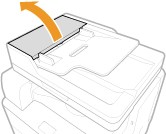
Otwórz pokrywę podajnika.
 |
|
2
|
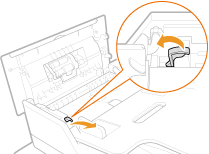
Przesuń dźwignię, aby odblokować mechanizm.
 |
|
3
|
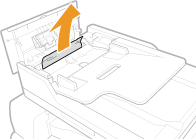
Ostrożnie wyciągnij dokument.
 |
2
Wyciągnij dokument zablokowany pod pokrywą wewnętrzną.
|
1
|
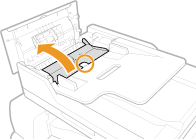
Umieść palec w otworze oznaczonym zielonym znacznikiem i unieś pokrywę wewnętrzną.
 |
|
2
|
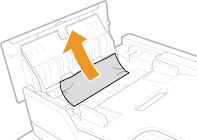
Ostrożnie wyciągnij dokument.
 |
|
3
|
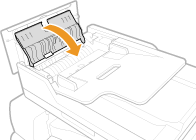
Zamknij pokrywę wewnętrzną.
 |
3
Przesuń dźwignię w położenie początkowe i zamknij pokrywę podajnika.
4
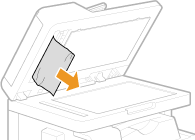
Wyciągnij dokument zablokowany w obszarze skanowania.
|
1
|
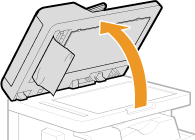
Otwórz podajnik.
 |
|
2
|
Ostrożnie wyciągnij dokument.
 |
|
3
|
Delikatnie zamknij podajnik.
|
Zablokowanie papieru w po lewej stronie
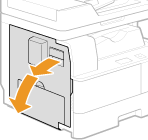
1
Otwórz lewą pokrywę.
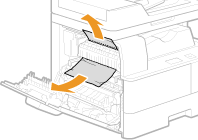
2
Ostrożnie wyciągnij zablokowany papier.
3
Zamknij lewą pokrywę.
Zablokowanie papieru na tacy uniwersalnej
Jeśli arkusze papieru znajdują się na tacy, najpierw należy je wyjąć. Następnie należy wykonać poniższą procedurę.
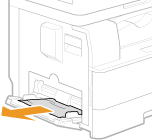
1
Ostrożnie wyciągnij zablokowany papier.
2
Gdy zostanie wyświetlony poniższy ekran, użyj przycisków  /, aby wybrać opcję <Tak> i naciśnij przycisk
  .
.
/, aby wybrać opcję <Tak> i naciśnij przycisk .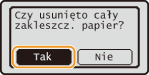
Zablokowanie papieru w szufladzie na papier
1
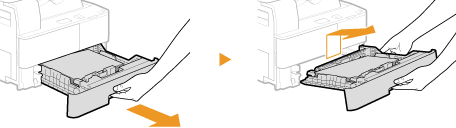
Maksymalnie wysunąć szufladę i lekko unieść przednią stronę, aby ją wyciągnąć.
WAŻNE:
Szufladę podczas podnoszenia należy trzymać oburącz i wysuwać ją delikatnie. W przeciwnym wypadku szuflada może upaść i ulec uszkodzeniu.
2
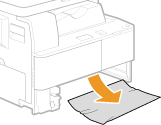
Ostrożnie wyciągnij zablokowany papier.
3
Wsuń szufladę na papier do urządzenia.
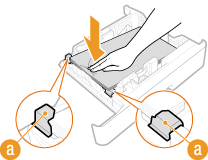
Wsuwać szufladę pod lekkim kątem, a następnie docisnąć w poziomie.
WAŻNE:
Upewnić się, że papier znajduje się pod mniejszymi ogranicznikami ( ).
).
).
4
Gdy zostanie wyświetlony poniższy ekran, użyj przycisków /, aby wybrać opcję <Tak> i naciśnij przycisk .
/, aby wybrać opcję <Tak> i naciśnij przycisk .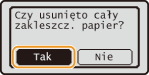
Zablokowanie papieru w opcjonalnej szufladzie na papier
1
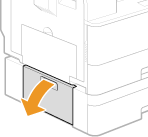
Otwórz pokrywę opcjonalnej szuflady na papier, znajdującą się po lewej stronie urządzenia.
2
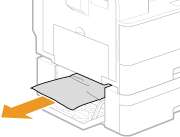
Ostrożnie wyciągnij zablokowany papier.
3
Zamknij pokrywę opcjonalnej szuflady na papier, znajdującą się po lewej stronie urządzenia.
4
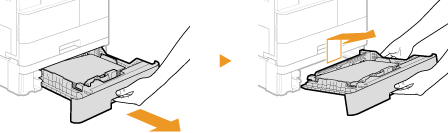
Maksymalnie wysunąć opcjonalną szufladę i lekko unieść przednią stronę, aby ją wyciągnąć.
WAŻNE:
Szufladę podczas podnoszenia należy trzymać oburącz i wysuwać ją delikatnie. W przeciwnym wypadku szuflada może upaść i ulec uszkodzeniu.
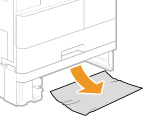
5
Ostrożnie wyciągnij zablokowany papier.
6
Wsuń szufladę na papier do urządzenia.
Wsuwać szufladę pod lekkim kątem, a następnie docisnąć w poziomie.
WAŻNE:
Upewnić się, że papier znajduje się pod mniejszymi ogranicznikami ().
).7
Gdy zostanie wyświetlony poniższy ekran, użyj przycisków /, aby wybrać opcję <Tak> i naciśnij przycisk .
/, aby wybrać opcję <Tak> i naciśnij przycisk .