Skanowanie dokumentów bezpośrednio do nośnika pamięci USB
W tej sekcji opisano w jaki sposób bezpośrednio zapisać zeskanowane dokumenty na nośniku pamięci USB podłączonym do urządzenia. Zeskanowane dokumenty można zapisać w formacie PDF, JPEG i TIFF. Przed rozpoczęciem pracy należy się upewnić, że ta funkcja jest włączona (Ograniczenie funkcji skanowania do nośnika pamięci USB).
Dostępne urządzenia pamięci USB
Możliwe jest korzystanie z urządzeń pamięci USB o następujących systemach plików.
FAT16 (o pojemności pamięci do 2 GB)
FAT32 (o pojemności pamięci do 32 GB)
|
WAŻNE
|
|
Nie należy korzystać z niestandardowych urządzeń pamięci USB. W przypadku niektórych urządzeń pamięci USB poprawny zapis danych może nie być możliwy.
Do portu nie należy podłączać sprzętu innego niż urządzenia pamięci USB. Urządzeń pamięci USB nie można podłączać za pomocą koncentratora USB lub kabla przedłużającego.
Nie należy korzystać z urządzeń pamięci USB wyposażonych w funkcje specjalne np. wbudowane funkcje zabezpieczeń.
|
|
UWAGA
|
|
Zapisywanie zeskanowanych danych trwa dłużej, jeśli w folderze na nośniku pamięci USB znajduje się wiele plików. Za pomocą komputera należy usunąć zbędne pliki z urządzenia pamięci USB lub przenieść je do innego folderu.
|
1
Podłącz urządzenie pamięci USB do portu pamięci USB.
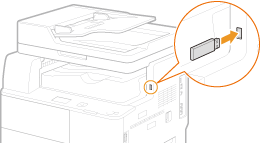
WAŻNE:
Port USB po prawej stronie urządzenia (w kierunku jego tylnej strony) nie jest dostępny.
Zabrania się odłączania, upychania lub wyłączania urządzenia/nośnika pamięci podczas przesyłania danych.
2
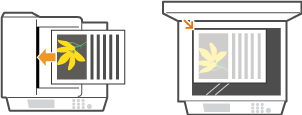
Umieść dokument. Umieszczanie dokumentów
3
Naciśnij na  .
.
.Jeśli zostanie wyświetlony ekran logowania, patrz Logowanie do funkcji Wysyłania uwierzytelnionego.
4
Użyj  /
/ , aby wybrać <Pamięć USB> i naciśnij na
  .
.
/, aby wybrać <Pamięć USB> i naciśnij na .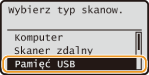
5
Wybierz ustawienia skanowania według potrzeb.
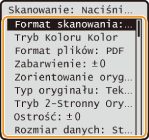
Jeśli dla ustawienia <Format pliku> wybierzesz opcję JPEG, będzie można zeskanować tylko jedną stronę w momencie umieszczenia dokumentu na płycie szklanej. Aby jednocześnie zeskanować kilka dokumentów, umieść je w podajniku. Dokumenty zostaną zeskanowane i zapisane w oddzielnych plikach. W przypadku plików PDF i TIFF istnieje możliwość zeskanowania i zapisania wielu dokumentów w jednym pliku, bez względu na fakt, czy zostaną umieszczone na płycie czy w podajniku.
6
Naciśnij na  .
.
.Rozpoczyna się skanowanie.
Aby anulować skanowanie, wybierz <Anuluj>  <Tak> .
<Tak> . W przypadku umieszczenia dokumentów w podajniku w kroku 2
Po zakończeniu skanowania zeskanowane obrazy zostaną zapisane na nośniku pamięci USB.
W przypadku umieszczenia dokumentów na szklanej płycie w kroku 2
Po zakończeniu skanowania postępuj zgodnie z poniższą procedurą (oprócz sytuacji, jeśli w kroku 5 wybrałeś JPEG jako format pliku).
|
1
|
Aby zeskanować kolejne strony dokumentów, umieść następny dokument na płycie szklanej i naciśnij przycisk
.Powtarzaj ten krok do momentu zakończenia skanowania wszystkich stron.
W przypadku skanowania tylko jednej strony przejdź do następnego kroku.
|
|
2
|
Wybierz <Zakończ> i naciśnij przycisk
.Zeskanowane dane zostaną zapisane w pamięci urządzenia USB.
|
UWAGA:
Sposób tworzenia nazw folderów zapisu danych i plików
Po zakończeniu skanowania na nośniku pamięci USB zostaje automatycznie utworzony folder, w którym zapisywane są zeskanowane dane. Nazwy folderów i plików są nadawane w następujący sposób.
Sposób tworzenia nazw folderów zapisu danych i plików
Po zakończeniu skanowania na nośniku pamięci USB zostaje automatycznie utworzony folder, w którym zapisywane są zeskanowane dane. Nazwy folderów i plików są nadawane w następujący sposób.
|
Nazwa Folderu
|
Utworzony zostaje folder „SCAN_00”, w którym zostaje zapisane maksymalnie 100 plików. Po zapełnieniu folderu 100 plikami tworzone są foldery o nazwach od „SCAN_01” do „SCAN_99”.
|
|
Nazwa pliku
|
Plikom z zeskanowanymi obrazami nadawane są nazwy od „SCAN0000.XXX” do „SCAN9999.XXX” („XXX” to rozszerzenie formatu pliku, np. „JPG”). Pierwsze dwie cyfry to oznaczenie folderu, w którym zapisano pliki. Na przykład, piąty plik JPEG przechowywany w folderze „SCAN_01” ma nazwę „SCAN0105.JPG”.
|
7
Odłącz urządzenie USB od portu pamięci USB.
|
1
|
Naciśnij na
 . . |
|
2
|
Naciśnij klawisz
 (Monitor Stanu). (Monitor Stanu). |
|
3
|
Za pomocą przycisków
/ wybierz opcję <Stan urządz.> i naciśnij przycisk . |
|
4
|
Wybierz <Wyjmij nośnik pamięci> i naciśnij przycisk
.Poczekaj, aż wyświetlony zostanie komunikat <Można bezpiecznie wyjąć nośnik pam.>.
|
|
5
|
Odłącz urządzenie pamięci USB.
|
|
WSKAZÓWKI
|
|
Wykonywanie skanowania zawsze z tymi samymi ustawieniami:
|