Logowanie się do urządzenia
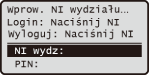
Gdy włączona jest funkcja Zarządzanie identyfikatorami wydziałów, przed rozpoczęciem pracy z urządzeniem wymagane jest logowanie. Po wyświetleniu ekranu logowania należy wykonać przedstawione poniżej czynności, aby wprowadzić identyfikator wydziału i kod PIN. Proces logowania może być także wymagany w przypadku ID Menedżera Systemu. Niniejszy rozdział opisuje również procedurę wylogowania, która może być wymagana podczas korzystania z funkcji fasowania i skanowania (Logowanie do funkcji Wysyłania uwierzytelnionego).
|
UWAGA
|
|||
|
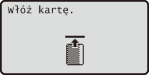
1
Wprowadź ID wydziału lub ID menedżera systemu.
|
1
|
Za pomocą przycisków
 / / wybierz opcję <ID działu> lub <NI menadżera> i naciśnij przycisk wybierz opcję <ID działu> lub <NI menadżera> i naciśnij przycisk  . . |
|
2
|
Za pomocą klawiszy numerycznych wprowadź numer składający się maksymalnie z siedmiu cyfr i naciśnij przycisk
.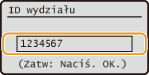 Jeśli nie zarejestrowano kodu PIN, przejdź do kroku 3.
|
2
Wprowadź kod PIN.
|
1
|
Wybierz <PIN> i naciśnij przycisk
. |
|
2
|
Za pomocą klawiszy numerycznych wprowadź numer składający się maksymalnie z siedmiu cyfr i naciśnij przycisk
. |
3
Naciśnij na  .
.
.Ekran logowania zmieni się na ekran główny.
4
Po zakończeniu wykonywania operacji należy wcisnąć , aby się wylogować.
, aby się wylogować.Logowanie do funkcji Wysyłania uwierzytelnionego
Po naciśnięciu na przycisk  lub
lub  i jeżeli poniższy ekran logowania jest wyświetlany, musisz się uwierzytelnić przed uzyskaniem dostępu do funkcji skanowania lub faksowania.
lub i jeżeli poniższy ekran logowania jest wyświetlany, musisz się uwierzytelnić przed uzyskaniem dostępu do funkcji skanowania lub faksowania.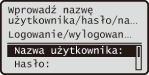
|
UWAGA
|
|
Ten ekran logowania jest wyświetlany jeżeli funkcja Wysyłanie uwierzytelnione, funkcja zabezpieczająca wysyłanie dokumentów, jest aktywna.
|
1
Wprowadź swoją nazwę użytkownika.
|
1
|
Za pomocą przycisków
/ wybierz opcję <Nazwa użytkownika> i naciśnij przycisk . |
|
2
|
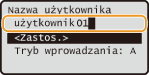
Wprowadź Swoją nazwę użytkownika za pomocą przycisków numerycznych, wybierz opcję <<Zastos.>> i naciśnij przycisk
.Maksymalna długość nazwy użytkownika to 64 znaki alfanumeryczne. Maksymalna liczba znaków, które można wprowadzić różni się, w zależności od rodzaju wprowadzonych znaków.
 |
2
Wprowadź hasło.
|
1
|
Wybierz <Hasło> i naciśnij przycisk
. |
|
2
|
Wprowadź hasło za pomocą przycisków numerycznych, wybierz opcję <<Zastos.>> i naciśnij przycisk
. Hasło może się składać maksymalnie z 24 znaków alfanumerycznych.
|
3
Wybierz serwer do uwierzytelnienia.
|
1
|
Wybierz <Nazwa serwera> i naciśnij przycisk
. |
|
2
|
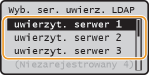
Wybierz serwer i naciśnij przycisk
.Wybierz serwer LDAP, na którym Twoja nazwa użytkownika i hasło są zarejestrowane. W przypadku wątpliwości należy skontaktować się z administratorem sieci.
 |
4
Naciśnij na .
.Ekran logowania zmieni się na ekran główny faksowania lub skanowania.
5
Po zakończeniu wykonywania operacji należy wcisnąć , aby się wylogować .
, aby się wylogować . Jeżeli ekranu potwierdzenia wyboru logowania jest wyświetlony
Wybierz rodzaj wylogowania i naciśnij na .
.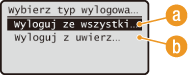
 <Wyloguj się ze wszyst. funkcji uwierzyt.>
Wybierz, aby wylogować się jednocześnie z Wysyłania uwierzytelnionego (funkcja faksowania lub skanowania) oraz Zarządzania NI wydziału.
 <Wyloguj z uwierzytelnionego wysyłania>
Wybierz, aby wylogować się wyłącznie z Wysyłania uwierzytelnionego (funkcja faksowania lub skanowania). Wciąż jesteś zalogowany do Zarządzania NI wydziału. Po zakończeniu pracy z urządzeniem ponownie naciśnij przycisk , aby wylogować się z Zarządzania NI wydziału.
, aby wylogować się z Zarządzania NI wydziału.|
UWAGA
|
|
Jeżeli naciśniesz na klawisz wyboru funkcji
 aby włączyć inną funkcję, wyświetlony zostanie poniższy ekran umożliwiający wylogowanie. Aby się wylogować z funkcji Wysyłanie uwierzytelnione (funkcja faksowania lub skanowania), użyj aby włączyć inną funkcję, wyświetlony zostanie poniższy ekran umożliwiający wylogowanie. Aby się wylogować z funkcji Wysyłanie uwierzytelnione (funkcja faksowania lub skanowania), użyj  / / aby wybrać <Tak> i naciśnij na . aby wybrać <Tak> i naciśnij na .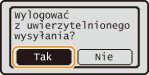 |