Imprimir a partir da memória USB (Impressão USB)
Pode imprimir ficheiros guardados num dispositivo de memória USB ligando o dispositivo diretamente à máquina. Utilizando esta função, pode imprimir sem utilizar um computador. Certifique-se de que esta função está ativada antes de efetuar a operação (Restringir a função de impressão através de USB).
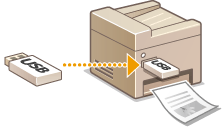
Formatos de ficheiro disponíveis
Pode imprimir os seguintes tipos de ficheiros.
JPEG (DCF/Exif 2.21 ou anterior/JFIF)
TIFF (compressão JPEG/MH/MR/MMR)
PDF (1.7)
|
NOTA
|
|
Nos ficheiros JPEG e TIFF, o tamanho máximo de dados que é possível imprimir por ficheiro*1 é 50 MB*2.
*1 No caso de ficheiros TIFF de várias páginas, o tamanho máximo de dados é por página.
*2 O tamanho máximo de dados é 20 MB quando a Impressão Protegida está ativada.
Nos ficheiros PDF, o tamanho máximo de dados que é possível imprimir por ficheiro* é 2 GB.
Tenha em atenção que mesmo alguns ficheiros com tamanho inferior ao indicado acima podem não ser impressos corretamente.
|
Dispositivos de memória USB disponíveis
Pode utilizar dispositivos de memória USB com os seguintes estilos de formatação.
FAT16 (capacidade de memória: até 2 GB)
FAT32 (capacidade de memória: até 32 GB)
|
IMPORTANTE
|
|
Não utilize dispositivos de memória USB não padrão. Pode não conseguir imprimir os ficheiros corretamente em alguns dispositivos de memória USB.
Não ligue à máquina qualquer outro dispositivo que não seja um dispositivo de memória USB. Não é possível ligar dispositivos de memória USB através de um concentrador USB ou um cabo de extensão.
Não utilize dispositivos de memória USB com funções especiais, como funções de segurança incorporadas.
|
|
NOTA
|
|
Se uma pasta guardada num dispositivo de memória USB tiver muitos ficheiros, a digitalização de ficheiros para impressão será mais demorada. Utilize o computador para eliminar ficheiros desnecessários do dispositivo de memória USB ou mova-os para uma pasta diferente.
|
1
Ligue um dispositivo de memória USB à porta para dispositivo de memória USB.
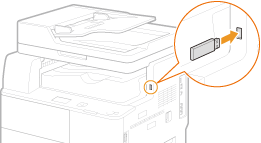
IMPORTANTE:
A porta USB no lado direito da máquina voltada para a parte posterior, não está disponível.
Não retire a ficha da tomada, não empurre, nem desligue a máquina ou o dispositivo de memória USB, enquanto estiver a transferir dados.
2
Prima  (USB PRINT).
(USB PRINT).3
Utilize  /
/ para selecionar <Selecionar Arquivo e Imprimir> e prima
  .
.
/ para selecionar <Selecionar Arquivo e Imprimir> e prima .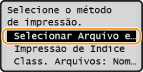
NOTA:
Impressão de Índice
Impressão de Índice
Pode imprimir miniaturas dos ficheiros de imagem (apenas JPEG) guardados num dispositivo de memória USB. Para imprimir as imagens como miniaturas, selecione <Impressão de Índice> no ecrã e avance para o passo seguinte.
 Para alterar a ordenação dos ficheiros
Pode alterar a ordenação dos ficheiros contidos num dispositivo de memória USB.
NOTA:
Pode especificar uma definição de ordenação, como <Nome (Crescente)> ou <Data/Hora (Crescente)>, como a predefinição para a ordenação de ficheiros. Configs. Padrão Classificação Arquivos
Pode especificar uma definição de ordenação, como <Nome (Crescente)> ou <Data/Hora (Crescente)>, como a predefinição para a ordenação de ficheiros. Configs. Padrão Classificação Arquivos
|
1
|
Selecione <Class. Arquivos> e prima
.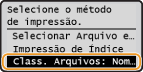 |
|
2
|
Selecione os critérios de ordenação de ficheiros e prima
.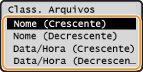 |
|
NOTA:
Se selecionar <Data/Hora (Crescente)> ou <Data/Hora (Decrescente)>, os ficheiros são ordenados com base nas datas e horas de modificação dos ficheiros.
|
4
Selecione o ficheiro que pretende imprimir e prima .
.Pode selecionar vários ficheiros.
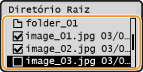
Para limpar uma seleção, selecione o ficheiro que selecionou anteriormente (assinalado como  ) e prima .
) e prima .Para ver o conteúdo de uma pasta, selecione uma pasta e prima ou  . Para voltar à pasta que se encontra no nível superior, prima
  (Anterior) ou
  .
.
ou . Para voltar à pasta que se encontra no nível superior, prima (Anterior) ou .NOTA:
As pastas e os ficheiros que estejam abaixo do terceiro diretório não são mostrados.
Quando passa a outra pasta, as seleções de ficheiros anteriores são canceladas.
Não é possível selecionar documentos JPEG/TIFF e documentos PDF ao mesmo tempo.
Para selecionar todos os ficheiros
Selecione <Selecionar Tudo> e prima . Todos os ficheiros apresentados são selecionados.
. Todos os ficheiros apresentados são selecionados.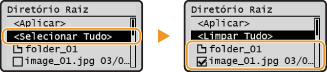
Para limpar todas as seleções, selecione <Limpar Tudo> e prima .
.5
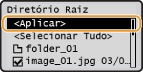
Selecione <Aplicar> e prima .
.
6
Especifique as definições de impressão conforme necessário.
Para especificar as definições de impressão para todos os formatos de ficheiro
Utilize / para selecionar as definições, prima e especifique cada definição.
/ para selecionar as definições, prima e especifique cada definição.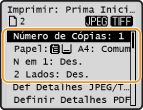
<Número de Cópias>
Especifique o número de cópias de 1 a 99. Utilize/ ou as teclas numéricas para introduzir um número e prima .
Especifique o número de cópias de 1 a 99. Utilize
/ ou as teclas numéricas para introduzir um número e prima .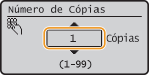
<Papel>
Selecione o papel no qual pretende imprimir. Utilize/ para selecionar o papel e prima .
Selecione o papel no qual pretende imprimir. Utilize
/ para selecionar o papel e prima .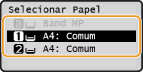
<N em 1>
Pode imprimir duas ou quatro imagens numa só folha. Utilize/ para selecionar <2 em 1> ou <4 em 1> e prima .
Pode imprimir duas ou quatro imagens numa só folha. Utilize
/ para selecionar <2 em 1> ou <4 em 1> e prima .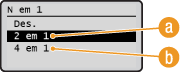
 <2 em 1>
Imprime duas imagens numa só folha.
 <4 em 1>
Imprime quatro imagens numa só folha.
NOTA:
<N em 1>não está disponível para a impressão de ficheiros TIFF.
<N em 1>não está disponível para a impressão de ficheiros TIFF.
<2 Lados>
Pode fazer impressões de frente e verso. Utilize/ para selecionar a posição de encadernação e prima .
Pode fazer impressões de frente e verso. Utilize
/ para selecionar a posição de encadernação e prima .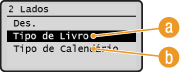
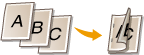
<Tipo de Livro>
Imprime as imagens de modo a abrir as páginas impressas na horizontal quando são encadernadas.
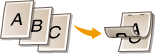
<Tipo de Calendário>
Imprime as imagens de modo a abrir as páginas impressas na vertical quando são encadernadas.
|
NOTA:
<2 Lados> pode não estar disponível com alguns tamanhos ou tipos de papel. Papel
Pode especificar a definição frente e verso premindo
 (Cóp. 2 Lados/Cartão ID), em vez de selecionar <2 Lados> como no procedimento descrito acima. (Cóp. 2 Lados/Cartão ID), em vez de selecionar <2 Lados> como no procedimento descrito acima. |
Para especificar definições de impressão apenas para ficheiros JPEG/TIFF
Utilize / para selecionar <Definir Detalhes JPEG/TIFF>  especifique a definição <Aplicar> .
/ para selecionar <Definir Detalhes JPEG/TIFF> especifique a definição <Aplicar> .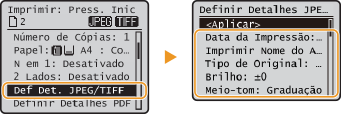
<Data da Impressão>
Pode imprimir a data de modificação do ficheiro por baixo de cada imagem. Utilize/ para selecionar <Ativado> e prima .
Pode imprimir a data de modificação do ficheiro por baixo de cada imagem. Utilize
/ para selecionar <Ativado> e prima .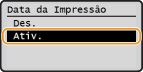
NOTA:
Embora a definição <Data da Impressão> não esteja disponível para Impressão de Índice, a data de modificação do ficheiro é impressa automaticamente por baixo de cada imagem.
Embora a definição <Data da Impressão> não esteja disponível para Impressão de Índice, a data de modificação do ficheiro é impressa automaticamente por baixo de cada imagem.
<Imprimir Nome Arquivo>
Pode imprimir o nome do ficheiro por baixo de cada imagem. Utilize/ para selecionar <Ativado> e prima .
Pode imprimir o nome do ficheiro por baixo de cada imagem. Utilize
/ para selecionar <Ativado> e prima .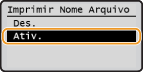
NOTA:
Embora a definição <Imprimir Nome Arquivo> não esteja disponível para Impressão de Índice, o nome do ficheiro é impresso automaticamente por baixo de cada imagem.
Embora a definição <Imprimir Nome Arquivo> não esteja disponível para Impressão de Índice, o nome do ficheiro é impresso automaticamente por baixo de cada imagem.
<Tipo de Original>
Pode selecionar o tipo de original consoante a imagem que pretende imprimir. Utilize/ para selecionar <Prioridade de Foto> ou <Prioridade de Texto> e prima .
Pode selecionar o tipo de original consoante a imagem que pretende imprimir. Utilize
/ para selecionar <Prioridade de Foto> ou <Prioridade de Texto> e prima .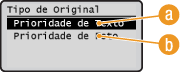
<Prioridade de Texto>
Dá prioridade à impressão nítida de texto.
<Prioridade de Foto>
Dá prioridade à impressão suave de imagens fotográficas.
<Brilho>
Pode ajustar o brilho das impressões. Utilize/ para ajustar o brilho e prima .
Pode ajustar o brilho das impressões. Utilize
/ para ajustar o brilho e prima .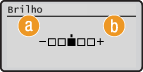
<–>
Imprime as imagens com um tom mais escuro.
<+>
Imprime as imagens com um tom mais claro.
NOTA:
Só pode ajustar o brilho de ficheiros TIFF se estes tiverem compressão JPEG.
Só pode ajustar o brilho de ficheiros TIFF se estes tiverem compressão JPEG.
<Meios-tons>
Pode selecionar o método de impressão para reproduzir meios-tons (o intervalo intermédio entre as áreas mais claras e mais escuras de uma imagem) para obter uma qualidade de imagem ideal. Utilize/ para selecionar <Graduação> ou <Difusão de Erro> e prima .
Pode selecionar o método de impressão para reproduzir meios-tons (o intervalo intermédio entre as áreas mais claras e mais escuras de uma imagem) para obter uma qualidade de imagem ideal. Utilize
/ para selecionar <Graduação> ou <Difusão de Erro> e prima .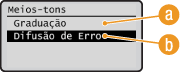
<Graduação>
Imprime imagens com gradação fina (por exemplo, imagens de câmaras digitais) com um acabamento suave.
<Difusão de Erro>
Imprime imagens com texto pequeno ou contornos finos com um acabamento nítido.
Para especificar definições de impressão apenas para ficheiros PDF
Utilize / para selecionar <Definir Detalhes PDF> especifique a definição <Aplicar> .
/ para selecionar <Definir Detalhes PDF> especifique a definição <Aplicar> .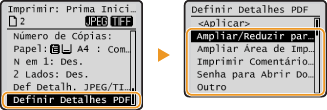
<Ampliar/Reduzir de acordo com o formato do papel>
Pode imprimir ficheiros PDF originais em formato ampliado ou reduzido automaticamente, para corresponder ao tamanho do papel selecionado. Utilize/ para selecionar <Ativado> e prima .
Pode imprimir ficheiros PDF originais em formato ampliado ou reduzido automaticamente, para corresponder ao tamanho do papel selecionado. Utilize
/ para selecionar <Ativado> e prima .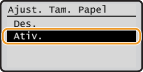
<Ampliar Área Impressão>
Pode eliminar a margem e estender a área de impressão até às extremidades do papel. Utilize/ para selecionar <Ativado> e prima .
Pode eliminar a margem e estender a área de impressão até às extremidades do papel. Utilize
/ para selecionar <Ativado> e prima .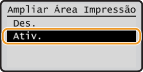
NOTA:
Se selecionar <Ativado>, pode perder parte da imagem junto das extremidades do papel ou o papel pode ficar parcialmente adulterado, dependendo do original.
Se selecionar <Ativado>, pode perder parte da imagem junto das extremidades do papel ou o papel pode ficar parcialmente adulterado, dependendo do original.
<Imprimir Comentários>
Pode imprimir ficheiros PDF com todos os comentários. Utilize/ para selecionar <Automático> e prima .
Pode imprimir ficheiros PDF com todos os comentários. Utilize
/ para selecionar <Automático> e prima .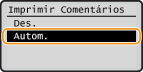
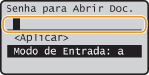
<Senha para Abrir Documento>
Pode imprimir o ficheiro PDF protegido com uma password, introduzindo uma password para abrir o ficheiro. Introduza a password e prima.
Pode imprimir o ficheiro PDF protegido com uma password, introduzindo uma password para abrir o ficheiro. Introduza a password e prima
.
<Outro>
Pode especificar as definições para conseguir resultados de impressão ideais. Utilize/ para selecionar a definição especifique a definição <Aplicar> .
Pode especificar as definições para conseguir resultados de impressão ideais. Utilize
/ para selecionar a definição especifique a definição <Aplicar> .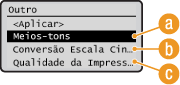
<Meios-tons>
Consulte Meios-tons para obter a descrição da definição.
<Conversão em Escala de Cinza>
Consulte Conversão em Escala de Cinza para obter a descrição da definição.
 <Qualidade da Impressão>
Consulte Qualidade da Impressão para obter a descrição da definição.
7
Prima  .
.
.A impressão é iniciada.
Para cancelar trabalhos de impressão, selecione <Cancelar> <Sim> .
<Sim> .8
Desligue o dispositivo de memória USB da porta para dispositivo de memória USB.
|
1
|
Prima
 . . |
|
2
|
Prima
 (Controlo de Estado). (Controlo de Estado). |
|
3
|
Utilize
/ para selecionar <Status do Dispositivo> e prima . |
|
4
|
Selecione <Remover Mídia de Memória> e prima
.Aguarde até aparecer a mensagem <A mídia de memória pode ser removida com segurança.>.
|
|
5
|
Desligue o dispositivo de memória USB da máquina.
|
|
DICAS
|
|
Se pretender imprimir sempre com as mesmas definições: Alterar predefinições de Impressão USB
|