Echipamente opţionale
Funcţiile aparatului pot fi extinse prin instalarea echipamentelor opţionale aparatului. Instalaţi echipamentul opţional pentru a se potrivi nevoilor dv., precum nevoia de a încărcă volume mari de hârtie.
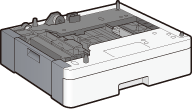
Sertar pentru hârtie opţional
Puteţi instala sertarul pentru hârtie opţional aparatului.
Modul casetă-AC1
În plus faţă de sertarul pentru hârtie standard şi de tava universală care sunt furnizate, puteţi instala aparatului sertarul pentru hârtie opţional. Sertarul opţional poate înmagazina până la 500 de coli (64-80 g/m²).
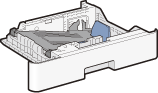
Casetă FL-AW1
Puteţi înlocui sertarul pentru hârtie standard al aparatului cu sertarul pentru hârtie opţional. Sertarul pentru hârtie poate fi ataşat şi la accesoriul opţional Modul casetă-AC1.
|
NOTĂ
|
|
Pentru instrucţiuni referitoare la încărcarea hârtiei în sertarul pentru hârtie, consultaţi Încărcarea hârtiei.
Pentru dimensiunile disponibile pentru hârtie, consultaţi Hârtia.
|
Cititor de card Copy Card Reader-F1
Sistemul de control cu card simplifică procesul de autentificare al Gestionare ID Departament (Setarea Gestionare ID departamente) folosind cardul de control în loc de introducerea ID-ului de departament. Vă puteţi autentifica la aparat introducând un card de control şi vă puteţi deconecta când îl scoateţi.
|
NOTĂ
|
|
Nu puteţi ataşa aparatului simultan accesoriile opţionale Cititor de card Copy Card Reader-F1 şi Receptor K1.
|
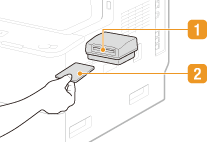
 Slot card
Introduceţi cardul de control în slotul pentru carduri când este afişat ecranul pentru autentificare. Scoateţi cardul de control din slotul pentru carduri după ce folosiţi aparatul. Ecranul principal apare după ce vă autentificaţi şi după deconectare apare ecranul de autentificare.
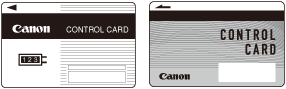
 Card de control
Puteţi folosi cardul de control indicat mai jos. Cardul trebuie să fie orientat în direcţia corectă când îl introduceţi în slotul pentru card.
Receptor K1 (Doar imageRUNNER 1435iF)
Prin conectarea Receptor K1 la aparat, puteţi efectua şi primi apeluri la fel ca şi în cazul unui telefon obişnuit. Pentru instrucţiuni legate de configurarea funcţiei FAX/TEL, consultaţi Recepţionarea faxurilor.
|
NOTĂ
|
|
Nu puteţi ataşa aparatului simultan accesoriile opţionale Receptor K1 şi Cititor de card Copy Card Reader-F1.
Este posibil ca aspectul Receptor K1 să fie diferit.
Dacă Receptor K1 emite sunete puternice, opriţi sunetele de alarmă şi reduceţi volumul sunetelor pentru comunicarea fax. Specificarea setărilor pentru sunete
|
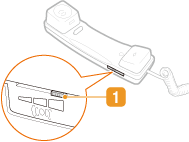
Butonul pentru volumul soneriei
Puteţi seta volumul soneriei telefonului la mare, mic sau oprit.
Efectuarea unui apel telefonic
Când efectuaţi un apel telefonic, ridicaţi receptorul şi apăsaţi  , apoi formaţi numărul de telefon. După ce folosiţi receptorul, puneţi-l înapoi în furcă.
, apoi formaţi numărul de telefon. După ce folosiţi receptorul, puneţi-l înapoi în furcă.Opţiunile sistemului
Puteţi instala aparatului echipamente opţionale asociate sistemului. Pentru a activa o opţiune a sistemului, trebuie să înregistraţi licenţa în aparat (Înregistrarea licenţei).
Kit de imprimare a codurilor de bare
Această opţiune vă permite să generaţi coduri de bare în diferite formate. Pentru a putea imprima coduri de bare trebuie să activaţi PCL.
Set de funcţii de securitate la trimiterea fişierelor PDF
Puteţi creşte securitatea fişierelor PDF cu Set de funcţii de securitate la trimiterea fişierelor PDF. Această opţiune vă permite să adăugaţi o semnătură digitală fişierelor PDF sau să creaţi fişiere PDF criptate când scanaţi documente.
Înregistrarea licenţei
Pentru a activa anumite opţiuni pentru sistem, trebuie să obţineţi o cheie de licenţă şi să o înregistraţi în aparat.
Obţinerea unei cheie de Licenţă
Puteţi obţine o cheie de licenţă folosind un browser web. Accesaţi Sistem gestionare licenţă (http://www.canon.com/lms/license) şi urmaţi procedura. Ca parte din procedură, trebuie să introduceţi următoarele numere.
Număr acces licenţă
Verificaţi numărul de acces pentru licenţă furnizat pe certificatul cu numărul acces licenţă care este inclus în pachetul opţiunii.
Numărul de serie al aparatului
Verificaţi numărul de serie al aparatului dacă apăsaţi  (Verificare contor)
  <Verificare configuraţie dispozitiv>.
(Verificare contor) <Verificare configuraţie dispozitiv>.Înregistrarea unei Chei de Licenţă
1
Apăsaţi  .
.
.2
Folosiţi  /
/ pentru a selecta <Setări administrare sistem> şi apăsaţi
  .
.
/ pentru a selecta <Setări administrare sistem> şi apăsaţi .Dacă apare ecranul de autentificare, introduceţi ID-ul şi PIN-ul corecte folosint tastele numerice şi apoi apăsaţi  . Autentificarea la aparat
. Autentificarea la aparat3
Selectaţi <Înregistrare licenţă> şi apăsaţi .
.4
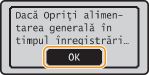
Confirmaţi mesajul de pe ecran şi apăsaţi .
.
5
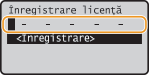
Introduceţi o cheie de licenţă cu tastele numerice şi apăsaţi .
.
Înregistrarea începe. Aşteptaţi până când este afişat mesajul <Instalat. Activare după oprirea şi pornirea alim. gen.>.
NOTĂ:
Dacă este afişat mesajul <Funcţia necesară pentru instalare nu este prezentă.>, cheia de licenţă nu poate fi înregistrată. Contactaţi dealerul local autorizat Canon.
6
Apăsaţi .
.7
Reporniţi aparatul.
Opriţi aparatul şi aşteptaţi cel puţin 10 secunde, apoi porniţi-l din nou.