[Start]
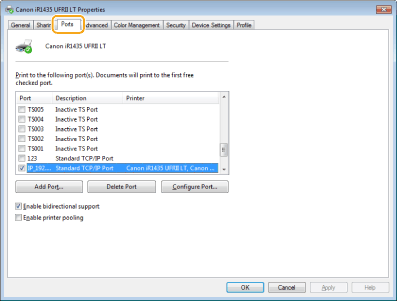
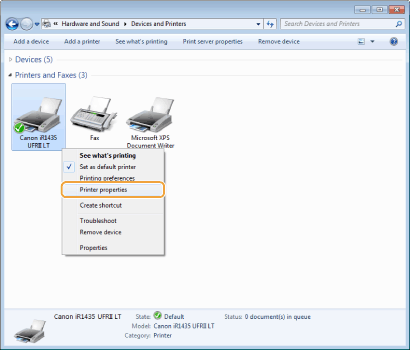
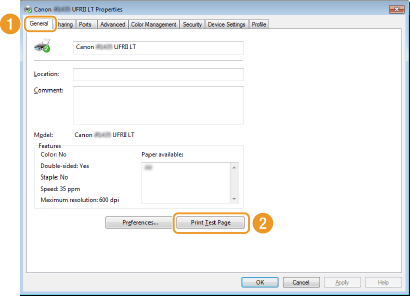
 selectaţi [My Computer]. selectaţi [My Computer]. selectaţi [Computer]. selectaţi [File Explorer] [Computer]. selectaţi [File Explorer] (Explorer) [Computer] sau [This PC] (Acest PC). selectaţi [Printers and Faxes] (Imprimante şi faxuri). selectaţi [Control Panel] (Panou de control) [Printers and Other Hardware] (Imprimante şi alt hardware) [Printers and Faxes] (Imprimante şi faxuri). selectaţi [Control Panel] (Panou de control) [Printer] (Imprimantă). selectaţi [Devices and Printers] (Dispozitive şi imprimante). selectaţi [Control Panel] (Panou de control) dublu clic pe [Printers] (Imprimante). selectaţi [Control Panel] (Panou de control) [View devices and printers] (Vizualizaţi dispozitive şi imprimante). selectaţi [Control Panel] (Panou de control) [View devices and printers] (Vizualizare dispozitive şi imprimante). selectaţi [All Programs] (Toate programele) (sau [Programs] (Programe)) [Accessories] (Accesorii) [Windows Explorer]. selectaţi [File Explorer]. selectaţi [File Explorer].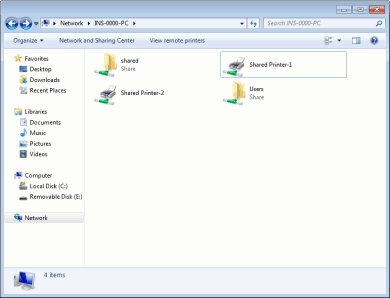
|
1
|
[Start]
selectaţi [Run] (Executare). |
|
2
|
Introduceţi „D:\MInst.exe”, apoi faceţi clic pe [OK].
|
|
1
|
[Start]
introduceţi "D:\MInst.exe" în [Search programs and files] (Căutare în programe şi fişiere) (sau [Start Search] (Pornire căutare)). |
|
2
|
Apăsaţi tasta [ENTER] de pe tastatură.
|
|
1
|
Faceţi clic dreapta în colţul din stânga jos al ecranului
selectaţi [Run] (Executare). |
|
2
|
Introduceţi „D:\MInst.exe”, apoi faceţi clic pe [OK].
|
|
1
|
Faceţi clic dreapta pe [Start]
selectaţi [Run] (Executare). |
|
2
|
Introduceţi „D:\MInst.exe”, apoi faceţi clic pe [OK].
|
 selectaţi [Control Panel] (Panou de control). selectaţi [Control Panel] (Panou de control). selectaţi [Control Panel] (Panou de control). [System] (Sistem).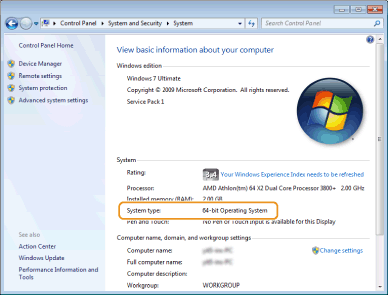
|
1
|
[Start]
selectaţi [Control Panel] (Panou de control). |
|
2
|
Afişaţi ecranul [System] (Sistem).
Clic pe [Performance and Maintenance] (Performanţă şi întreţinere)
[System] (Sistem). |
|
3
|
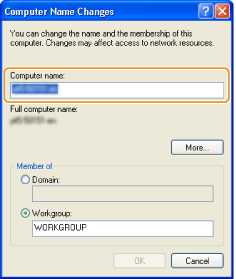
Clic pe tabul [Computer Name] (Numele calculatorului) (sau [Network ID] (ID reţea)).
|
|
4
|
Faceţi clic pe [Change] (Modificare) sau ([Properties] (Proprietăţi)).
 |
|
1
|
Afişaţi [Control Panel] (Panou de control).
Windows Vista/7/Server 2008/Server 2008 R2
[Start] selectaţi [Control Panel] (Panou de control).Windows 8/Server 2012
Clic dreapta în partea din stânga jos a ecranului selectaţi [Control Panel] (Panou de control).Windows 8.1/Server 2012 R2
Clic dreapta pe [Start] selectaţi [Control Panel] (Panou de control). |
|
2
|
Afişaţi [System] (Sistem).
Windows Vista/7/8/8.1/Server 2008 R2/Server 2012/Server 2012 R2
Clic pe [System and Security] (Sistem şi securitate) (sau [System and Maintenance] (Sistem şi întreţinere)) [System] (Sistem).Windows Server 2008
Dublu clic pe [System] (Sistem). |