Verificarea statusului şi jurnalului pentru documentele trimise şi primite
Statusurile şi jurnalele de comunicare pentru documentele fax trimise şi primite pot fi verificate separat pentru trimitere şi primire. Puteţi verifica informaţii detaliate despre document, inclusiv destinaţiile şi numărul de pagini şi puteţi şterge documentele de care nu mai aveţi nevoie.
|
IMPORTANT
|
|
Când <Afişare jurnal activităţi> este setat la <Oprit>, nu puteţi verifica jurnalele de comunicare.
|
|
NOTĂ
|
|
Destinaţiile din trimitere manuală nu pot fi verificate pentru că nu sunt afişate.
|
1
Apăsaţi  (Monitor de stare).
(Monitor de stare).2
Folosiţi  /
/ pentru a selecta <Lucrare TX> sau <Lucrare RX> şi apăsaţi
  .
.
/ pentru a selecta <Lucrare TX> sau <Lucrare RX> şi apăsaţi .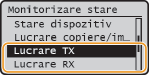
3
Verificaţi statusurile şi jurnalele de comunicare pentru documentele trimise şi primite.
 Pentru a verifica statusurile pentru documentele trimise şi primite
|
1
|
Selectaţi <Stare lucrare> şi apăsaţi
.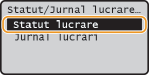 |
|
2
|
Selectaţi documentul al cărui status doriţi să îl verificaţi şi apăsaţi
.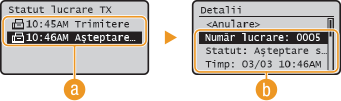  <Statut lucrări TX>/<Statut lucrări RX> <Statut lucrări TX>/<Statut lucrări RX>Afişează o listă de documente care sunt trimise şi primite sau aşteaptă să fie procesate.
 <Detalii> <Detalii>Afişează informaţii detaliate despre documentul selectat din listă. Dacă aţi specificat mai multe destinaţii, numărul de destinaţii specificate este afişat pe ecran. Pentru a verifica detaliile mai multor destinaţii specificate, selectaţi <Număr de destinaţii> şi apăsaţi
. Dacă găsiţi un document de care nu mai aveţi nevoie, selectaţi <Revocare> sau <Ştergere>  <Da> . <Da> . |
Pentru a verifica jurnalele de comunicare pentru documentele trimise şi primite
|
1
|
Selectaţi <Jurnal activităţi> şi apăsaţi
.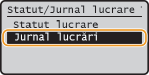 |
|
2
|
Selectaţi documentul al cărui jurnal doriţi să îl verificaţi şi apăsaţi
.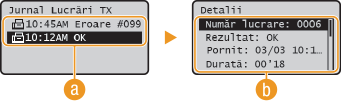 <Jurnal lucrări TX>/<Jurnal lucrări RX> <Jurnal lucrări TX>/<Jurnal lucrări RX>Afişează o listă a documentelor care au fost trimise şi primite. <OK> este afişat când un document a fost trimis sau primit corect şi <Eroare> este afişat când un document nu a putut fi trimis sau primit deoarece a fost anulat sau a avut loc o eroare.
<Detalii>Afişează informaţii detaliate despre documentul selectat din listă.
NOTĂ:
Dacă pe coloana <Rezultat> este afişat un număr de trei cifre Acest număr reprezintă un cod de eroare. Când apare un cod de eroare
|