Регистрация адресатов под клавишами быстрого набора
Часто вызываемых адресатов можно зарегистрировать под 19 клавишами быстрого набора на панели управления (Панель управления).
1
Нажмите  или
или  .
.
или .При отображении экрана входа в систему см. раздел Вход в функцию авторизованной отправки.
2
Нажмите клавишу  (Адресная книга).
(Адресная книга).3
Используйте  /
/ для выбора <
 >.
>.
/ для выбора <>.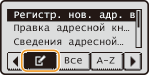
4
Используя  /
/ , выберите <Регистрировать новых адр. в адр. книгу> и нажмите
  .
.
/, выберите <Регистрировать новых адр. в адр. книгу> и нажмите .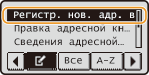
Если появляется экран с запросом ввода PIN-кода, введите допустимый PIN-код на цифровой клавиатуре и нажмите . Задание PIN-кода для адресной книги
. Задание PIN-кода для адресной книги5
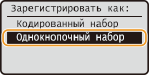
Выберите <Однокнопочный набор> и нажмите .
.
6
Выберите <Факс> или <Электронная почта> и нажмите .
.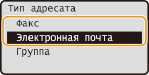
Выберите <Факс> при регистрации номера факса или выберите <Электронная почта> при регистрации адреса электронной почты.
Доступные для выбора типы адресатов отличаются в зависимости от модели аппарата.
7
Выберите номер быстрого набора, под которым требуется зарегистрировать адресата, и нажмите .
.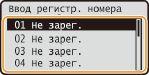
Номер, выбранный на этом шаге, соответствует номеру клавиши быстрого вызова на панели управления. Панель управления
 Регистрация адресатов с помощью сервера LDAP
ПРИМЕЧАНИЕ.
Если в офисе установлен сервер LDAP, можно регистрировать адресатов, найденных с сервера в адресной книге. Необходимо заранее задать настройки подключения к серверу LDAP. Регистрация серверов LDAP
|
1
|
Выберите <Указать с сервера LDAP> и нажмите
. |
|
2
|
Поиск адресата для последующей регистрации.
Описание процедуры см. на шагах 3-8 раздела Указание адресатов на сервере LDAP (Факс).
В соответствии с материалами, зарегистрированными на сервере LDAP, имя пользователя и номер факса/адрес электронной почты указанного адресата, зарегистрированного на сервере LDAP, будут введены автоматически.
|
|
3
|
Выберите адресата и нажмите
. |
|
4
|
Перейдите к шагу 12.
|
8
Выберите <Имя> и нажмите .
.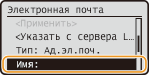
Регистрация позиции <Имя> не является обязательной. Если зарегистрировать <Имя>, поиск адресата можно выполнять по алфавиту.
9
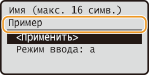
Введите имя с помощью цифровых клавиш, выберите <Применить> и нажмите .
.
10
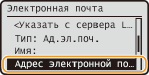
Выберите <Номер факса> или <Адрес эл. почты> и нажмите .
.
11
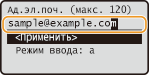
Введите номер или адрес с помощью цифровых клавиш, выберите <Применить> и нажмите .
.
12
Выберите <Применить> и нажмите .
.Редактирование содержимого зарегистрированных адресатов
После регистрации адресатов можно изменить данные адресатов, например номера, имена, типы и номера быстрого набора.
1
Нажмите или .
или .При отображении экрана входа в систему см. раздел Вход в функцию авторизованной отправки.
2
Нажмите клавишу (Адресная книга).
(Адресная книга).3
Используйте / для выбора <>.
/ для выбора <>.4
Используя /, выберите <Правка адресной книги> и нажмите .
/, выберите <Правка адресной книги> и нажмите .Если появляется экран с запросом ввода PIN-кода, введите допустимый PIN-код на цифровой клавиатуре и нажмите . Задание PIN-кода для адресной книги
. Задание PIN-кода для адресной книги5
Выберите < >.
>.
>.6
Выберите адресата, которого требуется править, и нажмите .
.7
Выберите элемент, который следует изменить, нажмите , затем выполните правку.
, затем выполните правку.8
Выберите <Применить> и нажмите .
.Удаление зарегистрированного адресата
1
Нажмите или .
или .При отображении экрана входа в систему см. раздел Вход в функцию авторизованной отправки.
2
Нажмите клавишу (Адресная книга).
(Адресная книга).3
Используйте / для выбора <>.
/ для выбора <>.4
Используя /, выберите <Удалить из адресной книги> и нажмите .
/, выберите <Удалить из адресной книги> и нажмите .Если появляется экран с запросом ввода PIN-кода, введите допустимый PIN-код на цифровой клавиатуре и нажмите . Задание PIN-кода для адресной книги
. Задание PIN-кода для адресной книги5
Выберите <>.
>.6
Выберите адресата, которого требуется удалить, и нажмите .
.7
Выберите <Да> и нажмите .
.