Регистрация серверов LDAP
 |
|
Если в сети есть сервер LDAP, на нем можно выполнять поиск номеров факсов и адресов электронной почты, а затем указывать их в качестве адресатов или регистрировать их в адресной книге. Для аппарата можно зарегистрировать не более пяти серверов LDAP. Зарегистрируйте серверы LDAP посредством удаленного ИП.
|
|
ПРИМЕЧАНИЕ
|
|
Аппарат поддерживает следующие серверы LDAP: Windows Server 2003/Server 2008/Server 2012 Active Directory.
Для обмена данными с серверами LDAP аппарат использует LDAPv3.
UTF-8 является поддерживаемой кодировкой символов, которая используется при передаче текстовых данных между аппаратом и сервером LDAP.
|
1
Запустите удаленный ИП и войдите в систему в режиме администратора системы. Запуск удаленного ИП
2
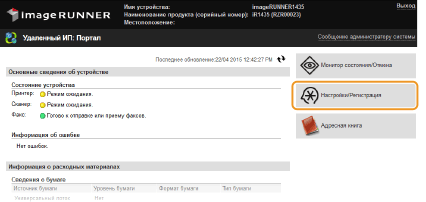
Нажмите кнопку [Настройки/Регистрация].
3
Нажмите кнопки [Настройки сети]  [Настройки сервера LDAP].
[Настройки сервера LDAP].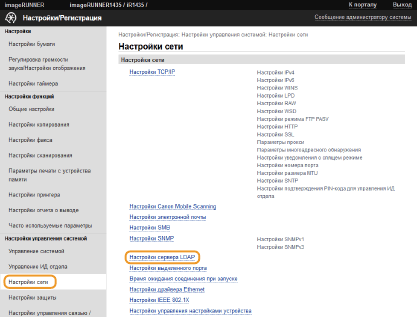
4
Нажмите [Регистрировать новый сервер...] в пункте [Сервер LDAP (для поиска)].
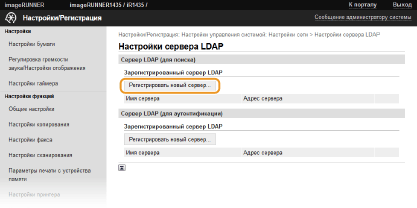
ПРИМЕЧАНИЕ.
Для редактирования сведений о зарегистрированном сервере
Нажмите текстовую ссылку под кнопкой [Имя сервера] для перехода к экрану редактирования.
Для редактирования сведений о зарегистрированном сервере
Нажмите текстовую ссылку под кнопкой [Имя сервера] для перехода к экрану редактирования.
Для удаления сведений о зарегистрированном сервере
Нажмите кнопку [Удалить] справа от имени сервера, который требуется удалить, нажмите [OK].
Нажмите кнопку [Удалить] справа от имени сервера, который требуется удалить,
нажмите [OK].5
Укажите необходимые параметры.
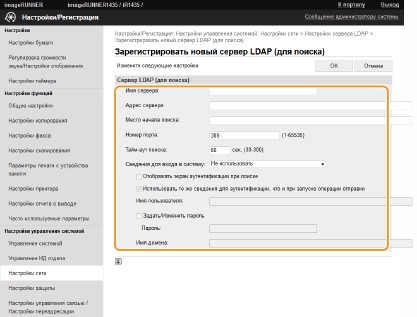
[Имя сервера:]
Введите идентификатор сервера LDAP (не более 24 алфавитно-цифровых символов).
Введите идентификатор сервера LDAP (не более 24 алфавитно-цифровых символов).
[Адрес сервера:]
Введите IP-адрес сервера LDAP или введите имя хоста сервера (не более 47 алфавитно-цифровых символов) (пример: ldap.example.com).
Введите IP-адрес сервера LDAP или введите имя хоста сервера (не более 47 алфавитно-цифровых символов) (пример: ldap.example.com).
ВАЖНО.
[Адрес сервера] и DNS
[Адрес сервера] и DNS
Во избежание ошибок при поиске адресатов обязательно проверьте соответствие следующим условиям:
Если для параметра [Адрес сервера] задано имя хоста, убедитесь в том, что сервер DNS доступен в сети.
Если для параметра [Адрес сервера] задан IP-адрес, проверьте, не поддерживает ли сервер DNS только прямой поиск. Если сервер поддерживает только прямой поиск, выберите [Не использовать] или [Использовать] в пункте [Сведения для входа в систему:]. Если выбран вариант [Использовать (защитная аутентификация)], убедитесь в том, что сервер DNS поддерживает также обратный поиск.
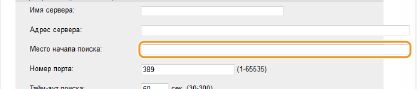
[Место начала поиска:]
Укажите узел в информационном дереве каталогов (ИДК), с которого необходимо начать поиск. Если оставить это текстовое поле пустым, аппарат начинает поиск с произвольного узла, выбранного автоматически.
Укажите узел в информационном дереве каталогов (ИДК), с которого необходимо начать поиск. Если оставить это текстовое поле пустым, аппарат начинает поиск с произвольного узла, выбранного автоматически.
В зависимости от типа используемых символов можно ввести до 120 символов.
При указании узла введите «DC=» и далее имя узла (строка символов с разделением точками в доменном имени Active Directory) и разделите записи запятыми. Например, если используется доменное имя john.example.com, введите «DC=john,DC=example,DC=com».
[Номер порта:]
Введите номер порта, используемого для обмена данными с сервером LDAP.
Введите номер порта, используемого для обмена данными с сервером LDAP.
[Тайм-аут поиска:]
Укажите продолжительность поиска для аппарата. Введите значение в диапазоне от 30 до 300 секунд.
Укажите продолжительность поиска для аппарата. Введите значение в диапазоне от 30 до 300 секунд.
[Сведения для входа в систему:]
Выберите [Не использовать], [Использовать] или [Использовать (защитная аутентификация)] в зависимости от типа аутентификации, реализуемого сервером LDAP. Если выбрано значение [Использовать] или [Использовать (защитная аутентификация)], необходимо указать имя пользователя и пароль.
Выберите [Не использовать], [Использовать] или [Использовать (защитная аутентификация)] в зависимости от типа аутентификации, реализуемого сервером LDAP. Если выбрано значение [Использовать] или [Использовать (защитная аутентификация)], необходимо указать имя пользователя и пароль.
|
[Не использовать]
|
Выберите этот вариант, чтобы не выполнять аутентификацию аппарата с использованием учетных данных.
|
|
[Использовать]
|
Выберите этот вариант, чтобы выполнять аутентификацию аппарата с использованием учетных данных.
|
|
[Использовать (защитная аутентификация)]
|
Выберите этот вариант, чтобы использовать данные, полученные сетевым протоколом аутентификации Kerberos, для пароля аутентификации. Если выбран этот вариант, часы на аппарате должны быть синхронизированы с часами сервера LDAP.
|
[Отображать экран аутентификации при поиске]
Установите этот флажок, чтобы обязать пользователей вводить имя пользователя и пароль при создании запроса на поиск. Если этот флажок снят, для аутентификации используются записи в текстовых полях [Имя пользователя:] и [Пароль:].
Установите этот флажок, чтобы обязать пользователей вводить имя пользователя и пароль при создании запроса на поиск. Если этот флажок снят, для аутентификации используются записи в текстовых полях [Имя пользователя:] и [Пароль:].
[Использовать те же сведения для аутентификации, что и при запуске операции отправки]
Укажите, какие сведения следует использовать для аутентификации при поиске адресатов. Установите флажок, чтобы использовать сведения о пользователе, с помощью которых пользователь входит в систему авторизованной отправки (Указание параметров авторизованной отправки). Снимите флажок, чтобы использовать сведения, введенные в полях [Имя пользователя:] и [Пароль:].
Укажите, какие сведения следует использовать для аутентификации при поиске адресатов. Установите флажок, чтобы использовать сведения о пользователе, с помощью которых пользователь входит в систему авторизованной отправки (Указание параметров авторизованной отправки). Снимите флажок, чтобы использовать сведения, введенные в полях [Имя пользователя:] и [Пароль:].
[Имя пользователя:]
Введите имя пользователя аппарата, зарегистрированного на сервере LDAP. В зависимости от типа используемых символов можно ввести до 120 символов.
Введите имя пользователя аппарата, зарегистрированного на сервере LDAP. В зависимости от типа используемых символов можно ввести до 120 символов.
Если в пункте [Сведения для входа в систему:] выбран вариант [Использовать], введите имя пользователя в формате «(имя домена\(имя пользователя)» (пример: domain1\user1).
Если выбран вариант [Использовать (защитная аутентификация)], введите только имя пользователя (пример: user1).
[Задать/Изменить пароль]
Чтобы указать или изменить пароль, установите этот флажок и введите до 24 символов в текстовом поле [Пароль:].
Чтобы указать или изменить пароль, установите этот флажок и введите до 24 символов в текстовом поле [Пароль:].
[Имя домена:]
Если в пункте [Сведения для входа в систему:] выбран вариант [Использовать (защитная аутентификация)], введите имя дерева каталогов (не более 120 алфавитно-цифровых символов) в Active Directory (пример: example.com).
Если в пункте [Сведения для входа в систему:] выбран вариант [Использовать (защитная аутентификация)], введите имя дерева каталогов (не более 120 алфавитно-цифровых символов) в Active Directory (пример: example.com).
6
Нажмите кнопку [OK].