Проверка состояния и журнала отправки и приема документов
Статусы и журналы отправки и приема документов можно проверить отдельно для отправленных и принятых документов. Можно просмотреть подробные сведения о документе, включая адресатов и количество страниц, после чего удалить ненужные документы.
|
ВАЖНО
|
|
Если для параметра <Отображение журнала заданий> задано значение <Выкл.>, проверка журналов связи недоступна.
|
|
ПРИМЕЧАНИЕ
|
|
В режиме «Отправка вручную» адресатов невозможно отметить флажком, поскольку они не отображаются на экране.
|
1
Нажмите клавишу  (Монитор состояния).
(Монитор состояния).2
Используйте  /
/ для выбора <Задание на передачу> или <Задание на прием> и нажмите
  .
.
/ для выбора <Задание на передачу> или <Задание на прием> и нажмите .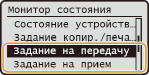
3
Просмотр состояния и журналов отправки и приема документов.
 Проверка состояния отправки и приема документов
|
1
|
Выберите <Состояние задания> и нажмите
.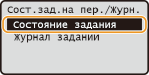 |
|
2
|
Выберите документ, состояние которого требуется проверить, и нажмите
.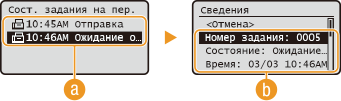  <Сост. задания на пер.>/<Сост. задания на прием> <Сост. задания на пер.>/<Сост. задания на прием>Отображение списка документов, отправляемых, принимаемых или ожидающих обработки.
 <Сведения> <Сведения>Отображение подробных сведений о документе, выбранном из списка. Если указано несколько адресатов, на экране отображается список указанных адресатов. Чтобы проверить подробные сведения о нескольких указанных адресатах, выберите <Количество адресатов> и нажмите
. Если обнаружен ненужный документ, выберите <Отмена> или <Удалить>  <Да> . <Да> . |
Проверка журналов связи по отправке и приему документов
|
1
|
Выберите <Журнал заданий> и нажмите
.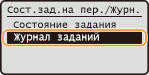 |
|
2
|
Выберите документ, запись о котором необходимо проверить, и нажмите
.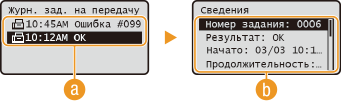 <Журн. зад. на передачу>/<Журнал задан. на прием> <Журн. зад. на передачу>/<Журнал задан. на прием>Отображение списка отправленных и принятых документов. При успешной отправке или приеме документа отображается <OK>, а при сбое отправки или приема документа из-за отмены или какой-либо ошибки отображается <Ошибка>.
<Сведения>Отображение подробных сведений о документе, выбранном из списка.
ПРИМЕЧАНИЕ.
Если в столбце <Результат> отображается трехзначное число Это число является кодом ошибки. Если появляется код ошибки
|