Импорт и экспорт данных адресной книги
В аппарат можно импортировать адресную книгу в формате CSV, созданную в таких приложениях, как Microsoft Excel, либо экспортировать данные адресной книги в файл, который будет использоваться другими факсимильными аппаратами или приложениями. Устройство поддерживает файлы в двух форматах: CSV-файлы (*.csv) или файлы адресной книги Canon (*.abk).
|
ПРИМЕЧАНИЕ
|
|
Использование адресной книги невозможно, если у вас нет разрешений для доступа к папке, где сохранена адресная книга. Войдите в систему, используя учетные данные пользователя для доступа к папке, или измените путь для сохранения адресной книги.
|
Импорт данных адресной книги
1
Откройте папку принтера. Отображение папки принтеров
2
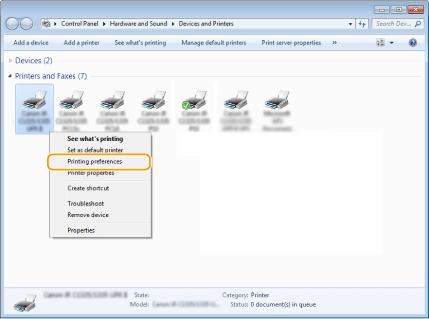
Щелкните правой кнопкой мыши значок факса и выберите пункт [Printing preferences] (Настройки печати).
3
Щелкните вкладку [Select Destination] (Выбор места назначения)  [Edit Address Book] (Правка адресной книги).
[Edit Address Book] (Правка адресной книги).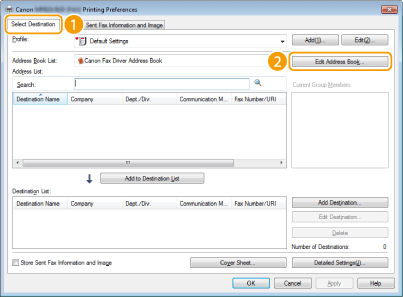
4
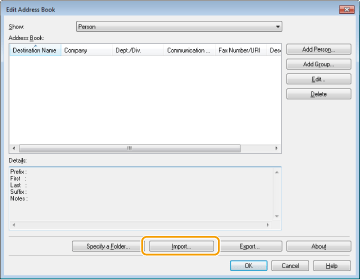
Щелкните [Import] (Импорт) в диалоговом окне [Edit Address Book] (Правка адресной книги).
5
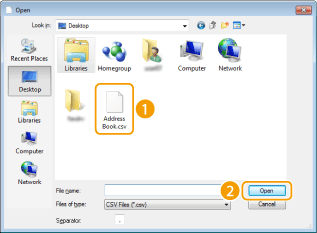
Выберите файл, который нужно импортировать и щелкните [Open] (Открыть).
Для CSV-файла укажите разделители, используемые в файле.
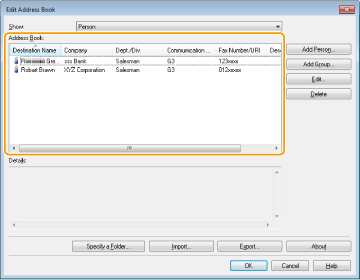
Адресаты, импортированные из файла, отображаются в разделе [Address Book] (Адресная книга).
Экспорт данных адресной книги
1
Откройте папку принтера. Отображение папки принтеров
2
Щелкните правой кнопкой мыши значок факса и выберите пункт [Printing preferences] (Настройки печати).
3
Щелкните вкладку [Select Destination] (Выбор места назначения) [Edit Address Book] (Правка адресной книги).
[Edit Address Book] (Правка адресной книги).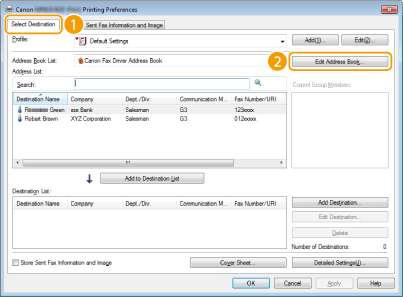
4
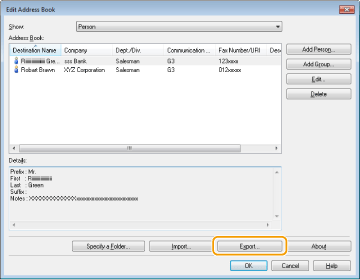
Щелкните [Export] (Экспорт) в диалоговом окне [Edit Address Book] (Правка адресной книги).
ПРИМЕЧАНИЕ.
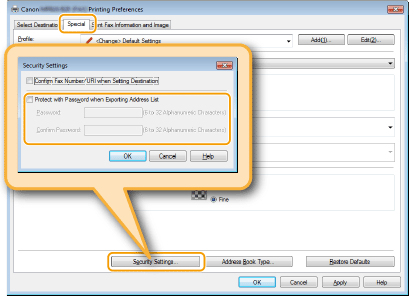
Если при нажатии кнопки [Export] (Экспорт) отображается диалоговое окно с запросом ввода пароля, это означает, что в разделе [Security Settings] (Настройки защиты) на вкладке [Special] (Специальный) установлен флажок [Protect with Password when Exporting Address List] (Защищать паролем при экспорте списка адресов). Введите пароль для доступа к данным адресной книги. Для просмотра дополнительных сведений нажмите [Help] (Справка) на экране драйвера факса.
5
Укажите путь для сохранения файла, имя файла и его формат, после чего нажмите [Save] (Сохранить).
Для CSV-файла укажите разделители, используемые в файле.
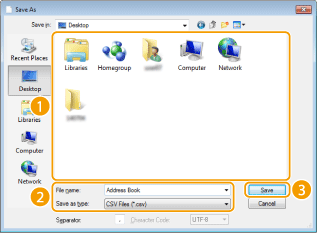
Экспорт данных адресной книги выполняется в указанное расположение.
Изменение пути для сохранения данных адресной книги
1
Откройте папку принтера. Отображение папки принтеров
2
Щелкните правой кнопкой мыши значок факса и выберите пункт [Printing preferences] (Настройки печати).
3
Щелкните вкладку [Select Destination] (Выбор места назначения) [Edit Address Book] (Правка адресной книги).
[Edit Address Book] (Правка адресной книги).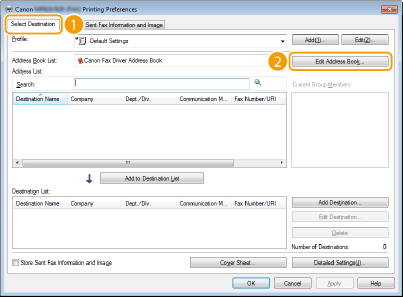
4
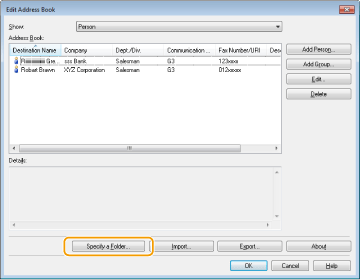
Щелкните [Specify a Folder] (Указать папку) в диалоговом окне [Edit Address Book] (Правка адресной книги).
5
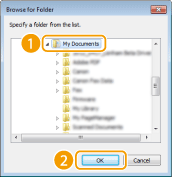
Выберите папку, в которую нужно сохранить адресную книгу и нажмите [OK].
ПРИМЕЧАНИЕ.
Сохраните данные адресной книги в папку, например [My Documents] (Мои документы), для которой у вас есть разрешение на запись.
6
Если нужно создать адресную книгу, щелкните [New] (Создать), или если нужно скопировать существующую адресную книгу в указанную папку, щелкните [Copy] (Копировать).
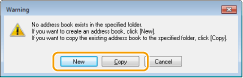
Адресная книга создается или копируется.
ПРИМЕЧАНИЕ.
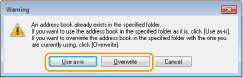
Если адресная книга уже существует в папке, выбранной на шаге 5, отображается следующее сообщение. Чтобы использовать существующую адресную книгу, щелкните [Use as-is] (Использовать как есть); если нужно использовать адресную книгу драйвера факса, щелкните [Overwrite] (Перезаписать).