Настройки принтера
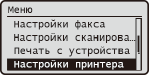 |
|
Для всех настроек принтера в списке приведено краткое описание. Настройки по умолчанию отмечены крестиком (
 ). ). |
|
ПРИМЕЧАНИЕ
|
Звездочки (*)
Настройки, отмеченные звездочкой «*», используются только в том случае, если активирован дополнительно приобретаемый модуль Комплект для печати штрих-кодов.
Приоритет настроекНастройки, указанные в приложении или в драйвере принтера, переопределяют настройки, заданные на аппарате. Настройки, описанные в этом разделе, рекомендуется использовать при печати в таких операционных системах, как UNIX, где недоступны драйверы принтера для аппарата.
|
Копий 
Задайте количество экземпляров для печати.
|
От 1
до 99 (Копий) |
|
ПРИМЕЧАНИЕ
|
|
Эта функция недоступна для драйвера принтера PCL5.
|

 <Настройки принтера>
  <Копий> Задайте количество экземпляров для печати
 Двусторонний режим печати
Укажите, требуется ли печать двусторонних распечаток.
|
Выкл.
Вкл. |
<Настройки принтера> <Двусторонний режим печати> Выберите <Выкл.> или <Вкл.> Бумага по умолчанию
Выберите настройку типа и формата бумаги по умолчанию.
|
ПРИМЕЧАНИЕ
|
|
<Формат бум. по умолч.> и <Тип бумаги по умолч.> нельзя указать отдельно. Укажите формат бумаги на экране <Формат бум. по умолч.>, затем укажите тип бумаги на экране <Тип бумаги по умолч.>.
|
Формат бум. по умолч.
Выберите настройку формата бумаги по умолчанию.
|
A4
A5
B5
LTR
LGL STMT EXEC FOOLSCAP
OFICIO
№ 10 (COM10)
Monarch DL ISO-C5
Government-LTR
Government-LGL
AUS-FOOLSCAP
Brazil-OFICIO
Mexico-OFICIO
|
Тип бумаги по умолч.
Выберите настройку типа бумаги по умолчанию.
|
Обычная (64 – 90 г/м²)
Восстановленная
Цветная Тонкая (60 – 63 г/м²)
Плотная 1 (91 – 105 г/м²)
Плотная 2 (106 – 128 г/м²) OHP-пленка Этикетки Конверт
|
|
ПРИМЕЧАНИЕ
|
|
Если на экране <Формат бум. по умолч.> выбран конверт (<№ 10 (COM10)>, <Monarch>, <DL> или <ISO-C5>), в качестве типа бумаги доступен только <Конверт>.
|
<Настройки принтера> <Бумага по умолчанию> Выберите формат бумаги Выберите тип бумаги Замещение формата бумаги
Укажите, требуется ли печатать на бумаге формата А4 вместо Letter или наоборот, если загружен только один из указанных форматов. Например, если печатается документ Letter, а в аппарат загружена бумага формата A4, аппарат напечатает документ на бумаге формата А4.
|
Выкл.
Вкл. |
<Настройки принтера> <Замещение формата бумаги> Выберите <Выкл.> или <Вкл.> 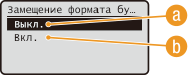
 <Выкл.>
Замещение формата бумаги не выполняется. Если в аппарате заканчивается бумага указанного формата, печать прекращается, и появляется сообщение об ошибке.
 <Вкл.>
Замещение формата бумаги выполняется. Однако, если бумага для замещения не загружена хотя бы в один источник бумаги, замещение не выполняется.
Качество печати
Укажите качество печати (например, плотность тонера и потребление тонера).
Плотность
Укажите плотность печати. Плотность увеличивается с увеличением значения.
|
ПРИМЕЧАНИЕ
|
|
Настройки, указанные для параметра <Плотность>, недоступны, если включен режим <Экономия тонера>.
|
Плотность
Настройте плотность распечаток.
|
17 уровней
|
<Настройки принтера> <Качество печати> <Плотность> <Плотность> Укажите плотность <Применить> Плотность (точная настройка)
Можно настроить плотность отдельно для более темных (<Высокий>), средних (<Средний>) и более светлых участков (<Низкий>).
|
Высокий
17 уровней
Средний
17 уровней
Низкий
17 уровней
|
<Настройки принтера> <Качество печати> <Плотность> <Плотность (точная настройка)> Выберите <Высокий>, <Средний> или <Низкий> Укажите плотность <Применить> <Применить> Экономия тонера
Укажите, следует ли экономить тонер, используемый для печати с компьютера.
|
Выкл.
Вкл. |
|
ВАЖНО
|
|
Если выбрана эта настройка, тонкие линии и области с более низкой плотностью печати могут быть нечеткими.
|
<Настройки принтера> <Качество печати> <Экономия тонера> Выберите <Выкл.> или <Вкл.> Улучшение качества изображения
Выберите, следует ли сглаживать края текста и графических объектов.
|
Выкл.
Вкл.
|
<Настройки принтера> <Качество печати> <Улучшение качества изображения> Выберите <Выкл.> или <Вкл.> Макет
Укажите настройки макета страницы (например, положение переплета и значения полей).
Позиция переплета
Выберите положение переплета для бумаги (вдоль длинного или короткого края). При 2-сторонней печати ориентация изображения выбирается автоматически для создания корректного макета.  на рисунках внизу представляют поля.
на рисунках внизу представляют поля.При положении переплета на длинном краю бумаги:
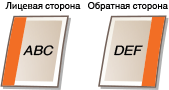 |
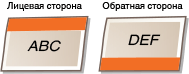 |
При положении переплета на коротком краю бумаги:
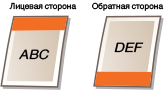 |
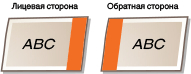 |
|
Длинный край
Короткий край
|
|
ПРИМЕЧАНИЕ
|
|
Поле для переплета нельзя создать только с помощью этого параметра. Используйте этот параметр для настройки поля переплета для выбранного положения переплета в сочетании с параметром <Отступ>.
|
<Настройки принтера> <Макет> <Позиция переплета> Выберите <Длинный край> или <Короткий край> Отступ
Укажите поле для переплета, которое будет применено для положения переплета, выбранного для параметра <Позиция переплета>.
|
-50,0 – ±0
– +50,0 (мм) |
|
ВАЖНО
|
|
Если при выборе этой настройки какие-либо данные печати переносятся за пределы области печати, та часть, которая находится за пределами области печати, не выводится на печать.
|
<Настройки принтера> <Макет> <Отступ> Укажите поле для переплета Смещение короткого края (Передн.)
Укажите позицию печати, задав значение смещения для короткого края на лицевой стороне бумаги. При увеличении значения позиция печати смещается вправо. При уменьшении значения позиция печати смещается влево.
|
-50,0 – ±0
– +50,0 (мм) |
|
ВАЖНО
|
|
Если при выборе этой настройки какие-либо данные печати переносятся за пределы области печати, та часть, которая находится за пределами области печати, не выводится на печать.
|
|
ПРИМЕЧАНИЕ
|
|
Настройку этого параметра можно указать в сочетании с настройками <Смещение длинного края (Передн.)>, <Смещение короткого края (Задн.)> и <Смещение длинного края (Задн.)>. Если указаны все четыре параметра, позиция печати смещается, как показано на следующей иллюстрации.
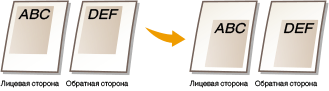 Если настройки смещения указаны в сочетании с параметром <Отступ>, указанные значения суммируются.
|
<Настройки принтера> <Макет> <Смещение короткого края (Передн.)> Укажите значение смещения Смещение длинного края (Передн.)
Укажите позицию печати, задав значение смещения для длинного края на лицевой стороне бумаги. При увеличении значения позиция печати смещается вниз. При уменьшении значения позиция печати смещается вверх.
|
-50,0 – ±0
– +50,0 (мм) |
|
ВАЖНО
|
|
Если при выборе этой настройки какие-либо данные печати переносятся за пределы области печати, та часть, которая находится за пределами области печати, не выводится на печать.
|
<Настройки принтера> <Макет> <Смещение длинного края (Передн.)> Укажите значение смещения Смещение короткого края (Задн.)
Укажите позицию печати, задав значение смещения для короткого края на обратной стороне бумаги. При увеличении значения позиция печати смещается вправо. При уменьшении значения позиция печати смещается влево.
|
-50,0 – ±0
– +50,0 (мм) |
|
ВАЖНО
|
|
Если при выборе этой настройки какие-либо данные печати переносятся за пределы области печати, та часть, которая находится за пределами области печати, не выводится на печать.
|
<Настройки принтера> <Макет> <Смещение короткого края (Задн.)> Укажите значение смещения Смещение длинного края (Задн.)
Укажите позицию печати, задав значение смещения для длинного края на обратной стороне бумаги. При увеличении значения позиция печати смещается вниз. При уменьшении значения позиция печати смещается вверх.
|
-50,0 – ±0
– +50,0 (мм) |
|
ВАЖНО
|
|
Если при выборе этой настройки какие-либо данные печати переносятся за пределы области печати, та часть, которая находится за пределами области печати, не выводится на печать.
|
<Настройки принтера> <Макет> <Смещение длинного края (Задн.)> Укажите значение смещения Автоматический пропуск ошибки
Укажите, требуется ли автоматически пропускать ошибки, чтобы выполнить обход ошибок и продолжить печать при возникновении ошибки в данных печати. Если выбрано значение <Выкл.>, можно выполнить пропуск ошибки, используя панель управления.
|
Выкл.
Вкл. |
|
ПРИМЕЧАНИЕ
|
|
При пропуске выполняется обход ошибок в данных печати, что позволяет корректно напечатать документ.
Пропуск ошибки можно выполнить вручную.
Нажмите клавиши  (Монитор состояния) <Задание копир./печати> <Состояние задания> выберите документ, который содержит ошибки, <Пропуск ошибки> . (Монитор состояния) <Задание копир./печати> <Состояние задания> выберите документ, который содержит ошибки, <Пропуск ошибки> . |
<Настройки принтера> <Автоматический пропуск ошибки> Выберите <Выкл.> или <Вкл.> Тайм-аут
Укажите интервал, по истечении которого аппарат удаляет данные незавершенной печати из памяти. Аппарат удаляет данные незавершенной печати, поскольку они могут содержать ошибки, из-за которых аппарат не сможет выполнить печать следующего документа.
|
5–15
–300 (сек.) |
|
ПРИМЕЧАНИЕ
|
|
Дождитесь, пока аппарат не получит все данные печати от компьютера (особенно при печати больших объемов данных). Если указан слишком короткий интервал, аппарат может не успеть получить все данные печати вовремя.
|
<Настройки принтера> <Тайм-аут> Укажите период Индивидуальные настройки
Выберите язык описания страниц в соответствии с данными печати или драйвером принтера. Если выбрать вариант <Авто>, аппарат определяет данные автоматически. Выберите <PS> или <PCL>, если требуемый язык не определяется с помощью настройки <Авто>.
|
Авто
PS
PCL
|
<Настройки принтера> <Индивидуальные настройки> Выберите <Авто>, <PS> или <PCL> PCL
Укажите настройки печати PCL (например, макет страницы и и формат страницы).
Экономия бумаги
Укажите, требуется ли экономия бумаги путем запрета вывода пустых страниц в документах. При выборе значения <Вкл.> аппарат не выводит пустые страницы. Для вывода на печать всех данных в документе, включая пустые страницы, выберите <Выкл.>.
|
Выкл.
Вкл. |
<Настройки принтера> <PCL> <Экономия бумаги> Выберите <Выкл.> или <Вкл.> Ориентация
Выберите вариант <Книжная> (вертикальная ориентация) или <Альбомная> (горизонтальная ориентация) в качестве ориентации страницы.
|
Книжная
Альбомная
|
<Настройки принтера> <PCL> <Ориентация> Выберите <Книжная> или <Альбомная> Номер шрифта
Укажите шрифт, который требуется использовать, выбрав соответствующий идентификационный номер шрифта от 0 до 104. С помощью панели управления можно вывести на печать список шрифтов PCL с образцами шрифтов. Список шрифтов PCL
|
От 0
до 104 |
<Настройки принтера> <PCL> <Номер шрифта> Выберите номер шрифта Кегль
Укажите размер шрифта в пунктах с шагом 0,25. Эту настройку можно задать только в том случае, если в пункте <Номер шрифта> выбран пропорциональный масштабируемый шрифт.
|
4,00 – 12,00
– 999,75 (пункт) |
<Настройки принтера> <PCL> <Кегль> Укажите размер в пунктах Шаг
Укажите шаг (или количество символов на дюйм) с приращением 0,01. Эту настройку можно задать только в том случае, если в пункте <Номер шрифта> выбран масштабируемый шрифт постоянной ширины или растровый шрифт.
|
0,44 – 10,00
– 99,99 (cpi) |
<Настройки принтера> <PCL> <Шаг> Укажите значение шага Строки
Укажите число строк, печатаемых на одной странице (от 5 до 128). Настройка этого параметра автоматически изменяется в соответствии с настройками, указанными для параметров <Формат бум. по умолч.> и <Ориентация>.
|
5–64
–128 (строки) |
<Настройки принтера> <PCL> <Строки> Укажите количество строк Кодировка символов
Выберите символьный код, который оптимально подходит для компьютера, с которого данные отправляются на печать. Указанная настройка игнорируется, если символьный код управляется шрифтом, заданным в пункте <Номер шрифта>.
|
<Настройки принтера> <PCL> <Кодировка символов> Выберите символьный код Пользовательская бумага
Выберите, следует ли задать пользовательский формат бумаги. Выберите <Вкл.>, чтобы задать размеры бумаги в пунктах <Размер X> и <Размер Y>.
|
Выкл.
Вкл. |
<Настройки принтера> <PCL> <Пользовател. бумага> Выберите <Выкл.> или <Вкл.> Единица измерения
Выберите единицы измерения для указания пользовательского формата бумаги.
|
Миллиметры
Дюймы
|
<Настройки принтера> <PCL> <Единица измерения> Выберите <Миллиметры> или <Дюймы> Размер X
Укажите размер пользовательской бумаги по горизонтали (короткий край).
|
76–216
(мм) |
<Настройки принтера> <PCL> <Размер X> Укажите размер Размер Y
Укажите размер пользовательской бумаги по вертикали (длинный край).
|
127–356
(мм) |
<Настройки принтера> <PCL> <Размер Y> Укажите размер Возврат каретки при переводе строки
Служит для настройки возврата каретки (CR) при получении аппаратом кода перевода строки (LF). Если выбрано значение <Да>, позиция печати перемещается к началу следующей строки при получении кода LF. Если выбрано значение <Нет>, позиция печати перемещается к следующей строке непосредственно под полученным кодом LF.
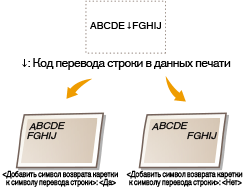
|
Да
Нет
|
<Настройки принтера> <PCL> <Возврат каретки при переводе строки> Выберите <Да> или <Нет> Увеличить ширину печати A4
Укажите, требуется ли увеличивать ширину области печати на бумаге формата A4 в альбомной ориентации до формата Letter
|
Выкл.
Вкл. |
<Настройки принтера> <PCL> <Увеличить ширину печати A4> Выберите <Выкл.> или <Вкл.> Полутона
Укажите способ обработки данных для воспроизведения полутонов (промежуточный диапазон между более светлыми и более темными участками). Настройку <Разрешение>, <Цветной тонер>, <Градация> или <Высокое разрешение> можно выбирать отдельно для текста, графических объектов и изображений.
|
Текст
Разрешение
Цветной тонер
Градация
Высокое разрешение
Графика
Разрешение
Цветной тонер
Градация
Высокое разрешение
Изображение
Разрешение
Цветной тонер
Градация
Высокое разрешение
|
<Настройки принтера> <PCL> <Полутона> Укажите настройки полутонов 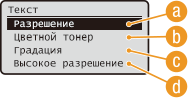
<Разрешение>
Печать текста и тонких линий с четкими краями.
<Цветной тонер>
Печать изображений выполняется с усилением контрастности темных и светлых участков.
 <Градация>
Печать градаций (например, градаций в графических объектах или фотографиях с гладким покрытием).
 <Высокое разрешение>
Печать текста и тонких линий выполняется более четко, чем при настройке <Разрешение>.
BarDIMM *
Включите или выключите систему печати штрих-кодов BarDIMM.
|
Выключить
Включить
|
<Настройки принтера> <PCL> <BarDIMM> Выберите <Включить> или <Выключить> FreeScape *
Укажите AEC (альтернативный код смены алфавита), который следует использовать для команд, относящихся к штрих-кодам, если хост-компьютер не поддерживает стандартный код смены алфавита.
|
Выкл.
~
»
#
$
/
\
?
{
}
|
|
|
ПРИМЕЧАНИЕ
|
|
Эта настройка доступна только в том случае, если включен параметр [BarDIMM].
|
<Настройки принтера> <PCL> <FreeScape> Выберите код смены алфавита PS
Укажите настройки печати PS (например, настройку полутонов и преобразование в шкалу серого).
Тайм-аут задания
Укажите период времени, по истечении которого происходит автоматическая отмена приостановленного задания на печать. Если включать тайм-аут не требуется, укажите значение «0».
|
от 0
до 3600 (сек.) |
<Настройки принтера> <PS> <Тайм-аут задания> Укажите период Печать ошибок PS
Выберите, следует ли печатать отчет об ошибке при возникновении ошибки PostScript.
|
Выкл.
Вкл.
|
<Настройки принтера> <PS> <Печать ошибок PS> Выберите <Выкл.> или <Вкл.> Полутона
Укажите способ обработки данных для воспроизведения полутонов (промежуточный диапазон между более светлыми и более темными участками). <Разрешение>, <Градация> или <Высокое разрешение> можно выбирать отдельно для текста, графических объектов и изображений.
|
Текст
Градация
Разрешение
Высокое разрешение
Графика
Градация
Разрешение
Высокое разрешение
Изображение
Градация
Разрешение
Высокое разрешение
|
<Настройки принтера> <PS> <Полутона> Укажите настройки полутонов 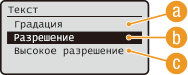
<Градация>
Печать градаций (например, градаций в графических объектах или фотографиях с гладким покрытием).
<Разрешение>
Печать текста и тонких линий с четкими краями.
<Высокое разрешение>
Печать текста и тонких линий выполняется более четко, чем при настройке <Разрешение>.
Преобразование в шкалу серого
Выберите способ преобразования цветовых значений в значение шкалы серого при печати цветных данных. Если достичь ожидаемых результатов не удается, можно попытаться использовать другой способ преобразования.
|
sRGB
NTSC
Uniform RGB
|
|
ПРИМЕЧАНИЕ
|
|
Эта настройка недействительна для черно-белых данных.
|
<Настройки принтера> <PS> <Преобразование в шкалу серого> Выберите <sRGB>, <NTSC> или <Uniform RGB> 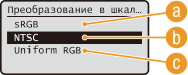
<sRGB>
Цветовые значения преобразуются в значение шкалы серого для создания градации в соответствии с цветом.
<NTSC>
Цветовые значения преобразуются в значение шкалы серого для создания внешнего вида, соответствующего телевизионному изображению (NTSC).
<Uniform RGB>
Цветовые значения преобразуются в значение шкалы серого для выравнивания всех уровней RGB, только на основании яркости.