Печать с помощью AirPrint
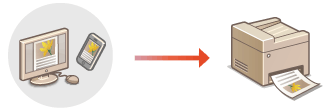
Нет необходимости использовать компьютер для печати электронных писем, фотографий, веб-страниц и других документов. AirPrint позволяет выполнять печать напрямую с устройств Apple, таких как iPad, iPhone и iPod touch.
Требования к системе
Печатать с помощью AirPrint можно с одного из следующих устройств Apple.
iPad (все модели)
iPhone (3GS или более поздние)
iPod touch (3-го поколения или более поздние)
Компьютер Mac (под управлением ОС Mac OS X версии 10.7 или более поздней)*
|
|
* Mac OS X 10.9 или более поздней версии при использовании USB-соединения.
|
|
|
Сетевое окружение
Одна из следующих конфигураций окружения является обязательной.
Устройство Apple и аппарат подключены к одной локальной сети.
Устройство Mac и аппарат подключены с помощью USB.
ПРИМЕЧАНИЕ.
При использовании USB-соединения
задайте <Выберите ОС для ПК, подкл. через USB> в значение <Mac OS>. Выберите ОС для ПК, подкл. через USB
При использовании USB-соединения
задайте <Выберите ОС для ПК, подкл. через USB> в значение <Mac OS>. Выберите ОС для ПК, подкл. через USB
ВАЖНО |
|
Для печати необходимо задать <Использовать печать IPP> в значение <Вкл.>. Изменение функций, доступных для AirPrint
|
Печать с устройств iPad, iPhone или iPod touch
1
Убедитесь, что аппарат включен и подключен к вашему устройству Apple.
Дополнительные сведения о настройке и эксплуатации маршрутизатора беспроводной сети и мобильных устройств см. в руководствах по эксплуатации для устройств либо свяжитесь с производителями.
2
В приложении на устройстве Apple коснитесь  , чтобы вывести параметры меню.
, чтобы вывести параметры меню.3
В раскрывающемся списке коснитесь [Print] (Печать).
4
Выберите данный аппарат в списке [Printer] (Принтер) в разделе [Printer Options] (Параметры принтера).
Будут показаны принтеры, подключенные к сети. На этом этапе выберите данный аппарат.
ВАЖНО
Пункт [Printer Options] (Параметры принтера) не отображается в приложениях, которые не поддерживают AirPrint. Печать с использованием таких приложений недоступна.
5
При необходимости укажите параметры печати.
ПРИМЕЧАНИЕ.
Доступные параметры и форматы бумаги зависят от используемого приложения.
6
Коснитесь [Print] (Печать).
Запускается печать.
ПРИМЕЧАНИЕ.
Проверка состояния печати
Во время печати нажмите кнопку «Главная» устройства Apple дважды  коснитесь [Print] (Печать).
коснитесь [Print] (Печать).Печать с устройства Mac
1
Убедитесь, что аппарат включен и подключен к вашему устройству Mac.
Дополнительные сведения о настройке и эксплуатации маршрутизатора беспроводной сети и мобильных устройств см. в руководствах по эксплуатации для устройств либо свяжитесь с производителями.
2
Добавьте аппарат в устройство Mac в разделе [System Preferences] (Системные настройки) [Printers & Scanners] (Принтеры и сканеры).
[Printers & Scanners] (Принтеры и сканеры).Это действие необязательно, если регистрация уже была выполнена для сканирования или отправки факсов.
3
Откройте документ с помощью приложения и выведите на экран диалоговое окно печати.
Порядок вывода на экран диалогового окна печати зависит от конкретного приложения. Дополнительные сведения см. в руководстве по работе с используемым приложением.
4
Выберите аппарат в диалоговом окне печати.
Отобразятся принтеры, подключенные к компьютеру Mac. На этом этапе выберите данный аппарат.
5
При необходимости укажите параметры печати.
ПРИМЕЧАНИЕ.
Доступные параметры и форматы бумаги зависят от используемого приложения.
6
Нажмите кнопку [Print] (Печать).
Запускается печать.