Регистрация адресатов отсканированных файлов в адресной книге
В этом разделе приводится описание процедуры регистрации адресата электронной почты и файловых серверов с помощью удаленного ИП. Адресатов файловых серверов можно зарегистрировать только через удаленный ИП.
|
ПРИМЕЧАНИЕ
|
|
Параметры можно изменять только после входа в систему в режиме администратора системы.
|
1
Запустите удаленный ИП. Запуск удаленного ИП
2
Нажмите кнопку [Адресная книга].
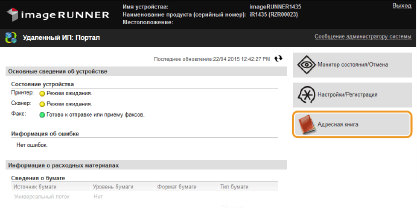
ПРИМЕЧАНИЕ.
Если отображается экран ввода PIN-кода
Если отображается экран ввода PIN-кода
Адресная книга защищена PIN-кодом. Введите PIN-код в поле [PIN:] и нажмите [OK].
3
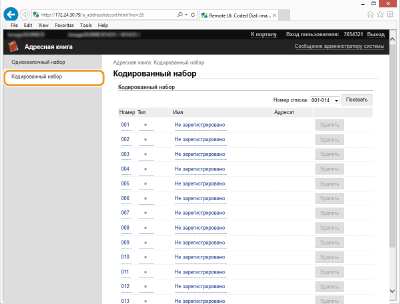
Нажмите кнопку [Кодированный набор].
Адресатов можно зарегистрировать также под кнопками быстрого набора. В этом случае нажмите кнопку [Однокнопочный набор] вместо кнопки [Кодированный набор]. Регистрация адресной книги
4
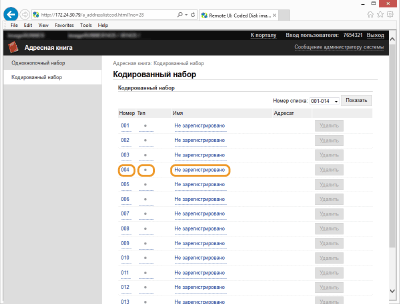
Нажмите текстовую ссылку под полем [Номер], [Тип] или [Имя] для пункта с именем «Не зарегистрир.».
ПРИМЕЧАНИЕ.
Редактировать зарегистрированного адресата можно нажатием соответствующей текстовой ссылки под полем [Номер], [Тип] или [Имя].
Зарегистрированного адресата можно удалить, нажав кнопку [Удалить].
5
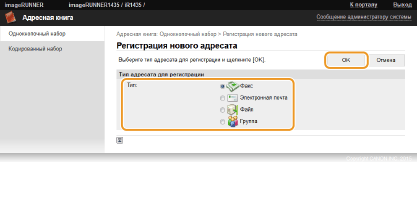
Выберите кнопку [Электронная почта] или [Файл] в пункте [Тип адресата для регистрации] и нажмите кнопку [OK].
6
Укажите необходимые параметры и нажмите [OK].
 Регистрация адреса электронной почты
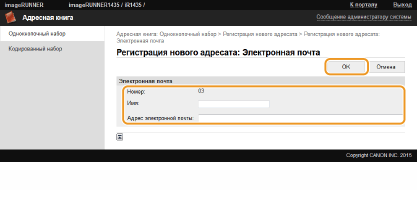
[Имя]
Введите имя, которое требуется зарегистрировать.
Введите имя, которое требуется зарегистрировать.
[Адрес электронной почты:]
Введите адрес электронной почты адресата.
Введите адрес электронной почты адресата.
Регистрация адреса файлового сервера
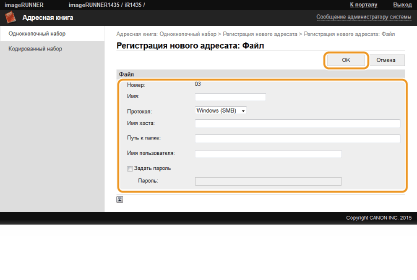
[Имя]
Введите имя, которое требуется зарегистрировать.
Введите имя, которое требуется зарегистрировать.
[Протокол:]
Выберите [Windows (SMB)] или [FTP].
Выберите [Windows (SMB)] или [FTP].
[Имя хоста:]
Укажите имя хоста или IP-адрес адресата.
Укажите имя хоста или IP-адрес адресата.
[Путь к папке:]
Введите местонахождение папки файлового сервера.
Введите местонахождение папки файлового сервера.
[Имя пользователя:] / [Пароль:]
Если для папки установлены ограничения доступа, потребуются имя пользователя и пароль. Если требуется использовать пароль, установите флажок и введите пароль.
Если для папки установлены ограничения доступа, потребуются имя пользователя и пароль. Если требуется использовать пароль, установите флажок и введите пароль.