Печать буклета
 |
|
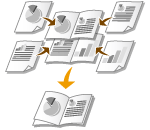
Можно напечатать две страницы документа на каждой стороне листа бумаги, а затем согнуть лист пополам, чтобы получить буклет. Драйвер принтера контролирует порядок печати страниц, что обеспечивает правильную нумерацию страниц.
|
|
ПРИМЕЧАНИЕ
|
|
Функция «Печать буклета» может быть недоступна для некоторых форматов и типов бумаги. Двусторонняя печать и печать буклетов может выполняться на одинаковой бумаге. См. раздел Бумага.
|
Вкладка [Основные настройки] Выберите [Печать буклета] в пункте [Печать односторонняя/двухсторонняя/буклет] Нажмите [Буклет] и настройте дополнительные параметры, если необходимо, затем нажмите [OK] [OK].
Выберите [Печать буклета] в пункте [Печать односторонняя/двухсторонняя/буклет] Нажмите [Буклет] и настройте дополнительные параметры, если необходимо, затем нажмите [OK] [OK].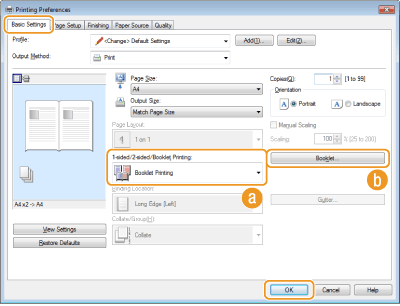
 [Печать односторонняя/двухсторонняя/буклет]
Выберите [Печать буклета].
ПРИМЕЧАНИЕ.
Сведения о функциях [Односторонняя печать] и [Двухсторонняя печать] см. в разделе Переключение между 1-сторонней и 2-сторонней печатью.
 [Буклет]
Отображается следующее окно.
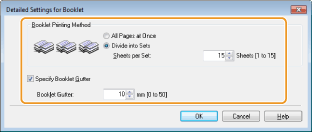
[Метод печати буклета]
[Все страницы одновременно]: печать всех страниц одним набором; чтобы получить буклет, нужно согнуть напечатанные страницы пополам.
[Разделение на наборы]: печать отдельными партиями, разделенными по номерам страниц, указанным в пункте [Листов в наборе]. Скрепите каждую партию страниц и соедините их в один буклет. Используйте эту функцию в случаях, когда документ содержит слишком много страниц для печати в виде одного буклета.

[Указать поле переплета буклета]
При необходимости использования степлера или других инструментов для сшивания страниц укажите ширину отступа. Установите флажок [Указать поле переплета буклета] и укажите ширину отступа в пункте [Поле переплета буклета].
При необходимости использования степлера или других инструментов для сшивания страниц укажите ширину отступа. Установите флажок [Указать поле переплета буклета] и укажите ширину отступа в пункте [Поле переплета буклета].