Печать документа
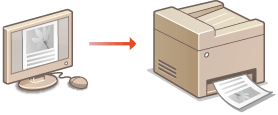
В этом разделе приводится описание процедуры печати документа с компьютера с помощью драйвера принтера.
1
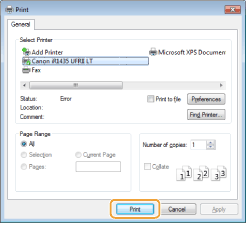
Откройте документ с помощью приложения и выведите на экран диалоговое окно печати.
Порядок вывода на экран диалогового окна печати зависит от конкретного приложения. Дополнительные сведения см. в руководстве по работе с используемым приложением.
2
Выберите драйвер принтера и нажмите кнопку [Preferences] (Параметры) (или [Properties] (Свойства)).
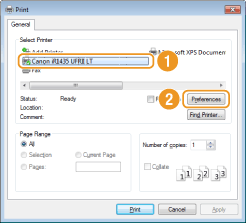
Вид отображаемого экрана зависит от используемого приложения.
3
Укажите параметры печати, в том числе количество экземпляров и ориентацию печати, и нажмите [ОК].
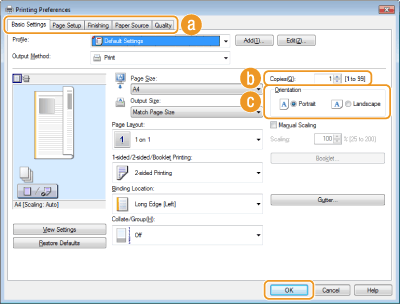
 Вкладки
Нажимайте вкладки для отображения экранов параметров печати и настраивайте эти параметры по своему усмотрению. Различные параметры печати
ПРИМЕЧАНИЕ.
Настройка по умолчанию — 2-сторонняя печать. Измените эту настройку, если это необходимо. Переключение между 1-сторонней и 2-сторонней печатью
 [Copies] (Количество экземпляров)
Укажите количество копий.
 [Orientation] (Ориентация)
Укажите ориентацию печати ([Portrait] (Книжная) или [Landscape] (Альбомная)). В драйвере принтера обычно отображается ориентация документа, указанная в приложении.
ПРИМЕЧАНИЕ.
Заданные на этом шаге параметры можно сохранить в качестве «профиля», который можно использовать при каждом выполнении печати. Так можно устранить необходимость указывать одни и те же параметры при каждом выполнении печати. Регистрация комбинаций часто используемых параметров печати
|
СОВЕТЫ
|
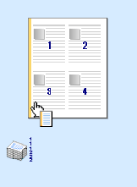
Интерфейс пользователя с интерактивными элементамиВозможности интуитивного управления позволяют с легкостью задать макет страницы, расположение переплета и другие параметры на изображении для предварительного просмотра. Для получения дополнительных сведений нажимайте кнопку [Help] (Справка) на экране драйвера принтера.
 |
4
Нажмите кнопку [Print] (Печать) (или [OK]).
Запускается печать. В некоторых приложениях открывается экран, подобный приведенному ниже.
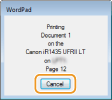
Для отмены печати нажмите кнопку [Cancel] (Отмена), если открывается экран, показанный выше. После закрытия этого экрана или в том случае, если он не отображается, печать можно отменить другими способами. Отмена печати
ПРИМЕЧАНИЕ.
При печати из приложения Windows Store
При печати из приложения Windows Store
Windows 8/Server 2012: Выведите панель чудо-кнопок в правой части экрана и коснитесь следующих пунктов (или щелкните их): [Devices] (Устройства)  используемый принтер [Print] (Печать). При выполнении печати таким способом можно задать параметры лишь некоторых функций печати.
используемый принтер [Print] (Печать). При выполнении печати таким способом можно задать параметры лишь некоторых функций печати.Windows 8.1/Server 2012 R2: Выведите панель чудо-кнопок в правой части экрана и коснитесь следующих пунктов (или щелкните их): [Devices] (Устройства) [Print] (Печать) используемый принтер [Print] (Печать). При выполнении печати таким способом можно задать параметры лишь некоторых функций печати.
[Print] (Печать) используемый принтер [Print] (Печать). При выполнении печати таким способом можно задать параметры лишь некоторых функций печати.Если отображается сообщение [The printer requires your attention. Go to the desktop to take care of it.] (Принтер требует вашего внимания. Перейдите к рабочему столу.), перейдите к рабочему столу и следуйте указаниям в появившемся диалоговом окне. Это сообщение отображается в том случае, когда на устройстве включена функция отображения имени пользователя при печати и выполнении других операций.