Печать с устройства памяти USB (Печать USB)
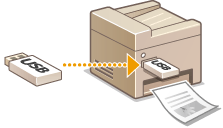
Подключив устройство памяти USB к аппарату, можно выполнять печать файлов, сохраненных на устройстве. Эта функция позволяет выполнять печать без компьютера. Не забудьте включить эту функцию перед началом работы (Ограничение функции печати с устройства памяти USB).
Доступные форматы файлов
Возможна печать файлов следующих типов.
JPEG (DCF/Exif 2.21 или более ранних версий/JFIF)
TIFF (сжатие JPEG/MH/MR/MMR)
PDF (1.7)
|
ПРИМЕЧАНИЕ
|
|
Для файлов JPEG и TIFF максимальный размер печатаемых данных на файл*1 составляет 50 Мбайт*2.
*1 Для многостраничных файлов TIFF максимальный размер печатаемых данных приводится на страницу.
*2 Максимальный размер данных составляет 20 Мбайт при включенной функции Защищенная печать.
Для файлов PDF максимальный размер печатаемых данных на файл составляет 2 Гбайта.
Обратите внимание, что даже некоторые файлы, размер которых не превышает указанного выше, могут печататься некорректно.
|
Допустимые устройства памяти USB
Можно использовать устройства памяти USB, отформатированные в следующих файловых системах (стиль форматирования).
FAT16 (емкость памяти: до 2 Гбайт)
FAT32 (емкость памяти: до 32 Гбайт)
|
ВАЖНО
|
|
Не используйте нестандартные устройства памяти USB. С некоторых устройств памяти USB возможно некорректное выполнение печати файлов.
Не подключайте какие-либо другие устройства, кроме устройства памяти USB. Устройства памяти USB нельзя подключать с помощью USB-концентратора или удлинительного кабеля.
Не используйте устройства памяти USB, оснащенные специальными функциями, например встроенными функциями безопасности.
|
|
ПРИМЕЧАНИЕ
|
|
Если в папке устройства памяти USB хранится большое количество файлов, сканирование файлов для печати займет больше времени. На своем компьютере удалите ненужные файлы с устройства памяти USB или переместите их в другую папку.
|
1
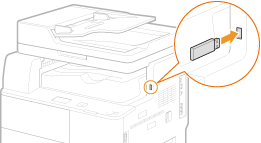
Подключите устройство памяти USB к порту USB.
ВАЖНО.
Порт USB на правой стороне аппарата ближе к задней стороне недоступен.
Не отключайте, не толкайте и не выключайте аппарат или устройство памяти USB во время переноса данных.
2
Нажмите клавишу  (USB PRINT).
(USB PRINT).3
Используя  /
/ , выберите <Выбрать файл и печатать> и нажмите
  .
.
/, выберите <Выбрать файл и печатать> и нажмите .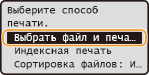
ПРИМЕЧАНИЕ
Печать индекса
Печать индекса
Можно печатать миниатюры файлов изображений (только JPEG), хранящихся на устройстве памяти USB. Чтобы напечатать миниатюры изображений, выберите на экране <Индексная печать> и перейдите к следующему шагу.
 Изменение порядка сортировки файлов
Можно изменить порядок сортировки файлов на устройстве памяти USB.
ПРИМЕЧАНИЕ
Можно указать параметры сортировки, например <Имя (по возрастанию)> или <Дата/Время (по возрастанию)>, в качестве параметра сортировки по умолчанию. Настройки сортировки файлов по умолчанию
Можно указать параметры сортировки, например <Имя (по возрастанию)> или <Дата/Время (по возрастанию)>, в качестве параметра сортировки по умолчанию. Настройки сортировки файлов по умолчанию
|
1
|
Выберите <Сортировка файлов> и нажмите
.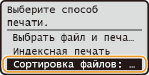 |
|
2
|
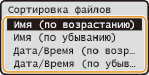
Выберите критерий для сортировки файлов и нажмите
. |
|
ПРИМЕЧАНИЕ.
При выборе <Дата/Время (по возрастанию)> или <Дата/Время (по убыванию)> файлы сортируются по дате и времени их изменения.
|
4
Выберите файл для печати и нажмите .
.Можно выбрать несколько файлов.
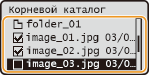
Чтобы отменить выбор, снова выберите уже выбранный файл (отмеченный как  ), и нажмите .
), и нажмите .Чтобы отобразить содержимое папки, выберите папку и нажмите или  . Чтобы вернуться в папку более высокого уровня, нажмите
  (Назад) или
  .
.
или . Чтобы вернуться в папку более высокого уровня, нажмите (Назад) или .ПРИМЕЧАНИЕ.
Папки и файлы ниже третьего уровня не отображаются.
При переходе к другой папке выбор с предыдущих файлов снимается.
Нельзя одновременно выбирать документы JPEG/TIFF и документы PDF.
Выбор всех файлов
Выберите <Выбрать все> и нажмите . Все показанные файлы будут выбраны.
. Все показанные файлы будут выбраны.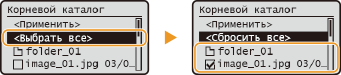
Чтобы снять выбор, выберите <Сбросить все> и нажмите .
.5
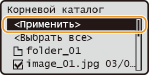
Выберите <Применить> и нажмите .
.
6
При необходимости укажите параметры печати.
Указание параметров печати для файлов всех форматов
Используйте /, чтобы выбрать параметры, нажмите и укажите каждый параметр.
/, чтобы выбрать параметры, нажмите и укажите каждый параметр.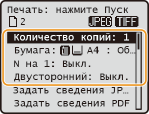
<Количество копий>
Укажите количество экземпляров в диапазоне от 1 до 99. С помощью/ или цифровых клавиш введите количество, затем нажмите .
Укажите количество экземпляров в диапазоне от 1 до 99. С помощью
/ или цифровых клавиш введите количество, затем нажмите .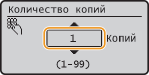
<Бумага>
Выберите бумагу для печати. Используйте/ для выбора бумаги, затем нажмите .
Выберите бумагу для печати. Используйте
/ для выбора бумаги, затем нажмите .
<N на 1>
Можно напечатать два или четыре изображения на одном листе. Используйте/ для выбора <2 на 1> или <4 на 1>, and press .
Можно напечатать два или четыре изображения на одном листе. Используйте
/ для выбора <2 на 1> или <4 на 1>, and press .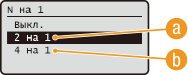
 <2 на 1>
Печать двух изображений на одном листе.
 <4 на 1>
Печать четырех изображений на одном листе.
ПРИМЕЧАНИЕ.
Режим <N на 1> недоступен для печати файлов формата TIFF.
Режим <N на 1> недоступен для печати файлов формата TIFF.
<2-сторонняя>
Можно установить режим 2-сторонней печати. С помощью клавиш/ выберите расположение переплета и нажмите .
Можно установить режим 2-сторонней печати. С помощью клавиш
/ выберите расположение переплета и нажмите .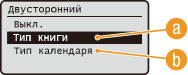
<Тип книги>
Выполняется печать документов таким образом, что напечатанные и переплетенные страницы можно листать справа налево.
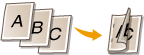
<Тип календаря>
Выполняется печать документов таким образом, что напечатанные и переплетенные страницы можно листать снизу вверх.

|
ПРИМЕЧАНИЕ.
Функция <2-сторонняя> может быть недоступна при использовании бумаги некоторых форматов или типов. Бумага
2-сторонний режим можно указать, нажав клавишу
 (2-стор./Копир. ИД-карты), вместо того чтобы выбирать <2-сторонняя> согласно процедуре, приведенной ниже. (2-стор./Копир. ИД-карты), вместо того чтобы выбирать <2-сторонняя> согласно процедуре, приведенной ниже. |
Указание параметров печати только для файлов JPEG/TIFF
С помощью клавиш / выберите <Задать сведения JPEG/TIFF>  укажите настройку <Применить> .
/ выберите <Задать сведения JPEG/TIFF> укажите настройку <Применить> .
<Печать даты>
Под каждым изображением можно печатать дату изменения файла. С помощью клавиш/ выберите <Вкл.> и нажмите .
Под каждым изображением можно печатать дату изменения файла. С помощью клавиш
/ выберите <Вкл.> и нажмите .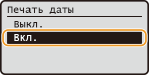
ПРИМЕЧАНИЕ.
Хотя функция <Печать даты> недоступна для печати индекса, дата изменения файла автоматически печатается под каждым изображением.
Хотя функция <Печать даты> недоступна для печати индекса, дата изменения файла автоматически печатается под каждым изображением.
<Печать имени файла>
Под каждым изображением можно печатать имя файла. С помощью клавиш/ выберите <Вкл.>, и нажмите .
Под каждым изображением можно печатать имя файла. С помощью клавиш
/ выберите <Вкл.>, и нажмите .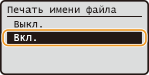
ПРИМЕЧАНИЕ.
Хотя функция <Печать имени файла> недоступна для печати индекса, имя файла автоматически печатается под каждым изображением.
Хотя функция <Печать имени файла> недоступна для печати индекса, имя файла автоматически печатается под каждым изображением.
<Тип оригинала>
Можно выбрать тип оригинала в зависимости от изображения, которое необходимо напечатать. С помощью клавиш/ выберите <Приоритет фото> или <Приоритет текста> и нажмите .
Можно выбрать тип оригинала в зависимости от изображения, которое необходимо напечатать. С помощью клавиш
/ выберите <Приоритет фото> или <Приоритет текста> и нажмите .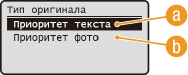
<Приоритет текста>
Задает приоритет четкой печати текста.
<Приоритет фото>
Задает приоритет печати фотоизображений с плавными переходами полутонов.
<Яркость>
Можно настраивать яркость распечаток. С помощью клавиш/ настройте яркость и нажмите .
Можно настраивать яркость распечаток. С помощью клавиш
/ настройте яркость и нажмите .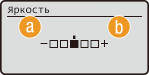
<–>
Изображения получаются более темными.
<+>
Изображения получаются более яркими.
ПРИМЕЧАНИЕ.
Яркость файлов TIFF можно настроить только в том случае, если они имеют сжатие JPEG.
Яркость файлов TIFF можно настроить только в том случае, если они имеют сжатие JPEG.
<Полутона>
Можно выбрать способ печати для передачи полутонов (переходы между темными и светлыми частями изображения) для оптимального качества изображения. С помощью клавиш/ выберите <Градация> или <Стохастическое растрирование> и нажмите .
Можно выбрать способ печати для передачи полутонов (переходы между темными и светлыми частями изображения) для оптимального качества изображения. С помощью клавиш
/ выберите <Градация> или <Стохастическое растрирование> и нажмите .
<Градация>
Печать изображений с тонкой градацией, например, цифровых снимков, с гладким покрытием.
<Стохастическое растрирование>
Печать изображений с мелким текстом и тонкими линиями с прозрачным покрытием.
Указание параметров печати только для файлов PDF
С помощью клавиш / выберите <Задать сведения PDF> укажите настройку <Применить> .
/ выберите <Задать сведения PDF> укажите настройку <Применить> .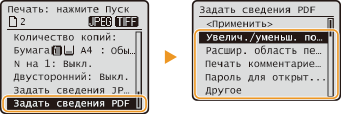
<Увеличить/уменьшить по формату бумаги>
Оригинальные файлы PDF можно печатать с автоматическим увеличением или уменьшением в соответствии с выбранным форматом бумаги. С помощью клавиш/ выберите <Вкл.>, и нажмите .
Оригинальные файлы PDF можно печатать с автоматическим увеличением или уменьшением в соответствии с выбранным форматом бумаги. С помощью клавиш
/ выберите <Вкл.>, и нажмите .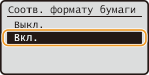
<Увеличить область печати>
Можно устранить поля и расширить область печати до краев бумаги. С помощью клавиш/ выберите <Вкл.> и нажмите .
Можно устранить поля и расширить область печати до краев бумаги. С помощью клавиш
/ выберите <Вкл.> и нажмите .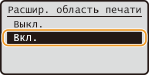
ПРИМЕЧАНИЕ.
Если выбрать вариант <Вкл.>, в зависимости от оригинала некоторые части изображения у края бумаги могут отсутствовать или на части бумаги могут появиться пятна.
Если выбрать вариант <Вкл.>, в зависимости от оригинала некоторые части изображения у края бумаги могут отсутствовать или на части бумаги могут появиться пятна.
<Печать комментариев>
PDF-файл можно напечатать со всеми комментариями. С помощью клавиш/ выберите <Авто> и нажмите .
PDF-файл можно напечатать со всеми комментариями. С помощью клавиш
/ выберите <Авто> и нажмите .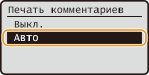
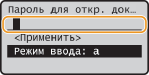
<Пароль для открытия документа>
Файл PDF, защищенный паролем, можно напечатать, введя пароль для открытия файла. Введите пароль и нажмите клавишу.
Файл PDF, защищенный паролем, можно напечатать, введя пароль для открытия файла. Введите пароль и нажмите клавишу
.
<Другое>
Можно указать настройки, позволяющие достичь оптимальных результатов печати. С помощью клавиш/ выберите элемент настройки укажите настройку <Применить> .
Можно указать настройки, позволяющие достичь оптимальных результатов печати. С помощью клавиш
/ выберите элемент настройки укажите настройку <Применить> .
<Полутона>
Описание этого параметра см. в разделе Полутона.
<Преобразование в шкалу серого>
Описание этого параметра см. в разделе Преобразование в шкалу серого.
 <Качество печати>
Описание этого параметра см. в разделе Качество печати .
7
Нажмите клавишу  .
.
.Запускается печать.
Для отмены заданий печати выберите <Отмена> <Да> .
<Да> .8
Отсоедините устройство памяти USB от порта памяти USB.
|
1
|
Нажмите клавишу
 . . |
|
2
|
Нажмите клавишу
 (Монитор состояния). (Монитор состояния). |
|
3
|
С помощью клавиш
/ выберите <Состояние устройства> и нажмите . |
|
4
|
Выберите <Извлечь устр-во памяти> и нажмите
.Подождите, пока не появится сообщение <Устройство памяти может быть безопасно удалено.>.
|
|
5
|
Отключите устройство памяти USB.
|
|
СОВЕТЫ
|
|
Если необходимо всегда выполнять печать, используя одни и те же настройки Изменение параметров печати с устройства USB по умолчанию
|