Ukladanie miest určenia do tlačidiel na jeden dotyk
Často používané miesta určenia môžete uložiť do 19 tlačidiel na jeden dotyk na ovládacom paneli (Ovládací panel).
1
Stlačte  alebo
alebo  .
.
alebo .Ak sa zobrazí prihlasovacie okno, pozrite si časť Prihlásenie k voľbe Autorizované odoslanie.
2
Stlačte  (Telefónny zoznam).
(Telefónny zoznam).3
Pomocou  /
/ vyberte položku <
 >.
>.
/ vyberte položku <>.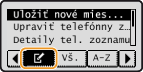
4
Pomocou  /
/ vyberte voľbu <Uložiť nové m. určenia do tel. zoznamu> a stlačte
  .
.
/ vyberte voľbu <Uložiť nové m. určenia do tel. zoznamu> a stlačte .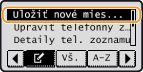
Ak sa zobrazí okno s výzvou na zadanie kódu PIN, zadajte pomocou číselných tlačidiel správny kód PIN a stlačte . Nastavenie kódu PIN pre telefónny zoznam
. Nastavenie kódu PIN pre telefónny zoznam5
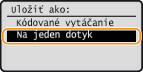
Vyberte voľbu Na jeden dotyk a stlačte .
.
6
Vyberte <Fax> alebo <E-mail> a stlačte .
.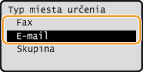
Pri ukladaní faxového čísla vyberte voľbu <Fax> alebo pri ukladaní e-mailovej adresy vyberte voľbu <E-mail>.
Typy miest určenia, ktoré môžete vybrať, sa líšia v závislosti od modelu stroja.
7
Vyberte číslo na jeden dotyk, do ktorého chcete uložiť miesto určenia, a stlačte .
.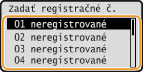
Číslo, ktoré vyberiete v tomto kroku, korešponduje s číslom tlačidla na jeden dotyk na ovládacom paneli. Ovládací panel
 Registrácia miest určenia so serverom LDAP
POZNÁMKA:
Ak má vaša kancelária nainštalovaný server LDAP, môžete do telefónneho zoznamu uložiť miesta určenia vyhľadané zo servera. Najprv musíte špecifikovať nastavenia na pripojenie k serveru LDAP. Uloženie serverov LDAP
|
1
|
Vyberte voľbu <Špecifikovať zo servera LDAP> a stlačte
. |
|
2
|
Vyhľadajte miesto určenia na uloženie.
Pre postup si pozrite kroky 3 až 8 v časti Špecifikácia miest určenia v serveri LDAP (fax).
Podľa uloženého obsahu v serveri LDAP sa automaticky vloží užívateľské meno a číslo faxu/e-mailová adresa špecifikovaného miesta určenia, ktoré je uložené na serveri LDAP.
|
|
3
|
Vyberte miesto určenia a stlačte
. |
|
4
|
Pokračujte krokom 12.
|
8
Vyberte voľbu Meno a stlačte .
.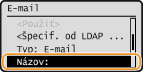
Uloženie voľby <Meno> je voliteľné. Ak uložíte voľbu <Meno>, miesto určenia môžete vyhľadávať podľa abecedy.
9
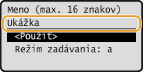
Číselnými tlačidlami zadajte názov, vyberte voľbu <Použiť> a stlačte tlačidlo .
.
10
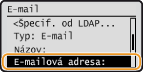
Vyberte <Faxové číslo> alebo <E-mailová adresa> a stlačte .
.
11
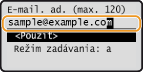
Číselnými tlačidlami zadajte číslo alebo adresu, vyberte voľbu <Použiť> a stlačte tlačidlo .
.
12
Vyberte voľbu <Použiť> a stlačte .
.Úprava obsahu uložených miest určenia
Po uložení miest určenia môžete zmeniť obsah miest určenia ako sú čísla, mená, typy a čísla na jeden dotyk.
1
Stlačte alebo .
alebo .Ak sa zobrazí prihlasovacie okno, pozrite si časť Prihlásenie k voľbe Autorizované odoslanie.
2
Stlačte (Telefónny zoznam).
(Telefónny zoznam).3
Pomocou / vyberte položku <>.
/ vyberte položku <>.4
Pomocou / vyberte položku <Upraviť telefónny zoznam> a stlačte .
/ vyberte položku <Upraviť telefónny zoznam> a stlačte .Ak sa zobrazí okno s výzvou na zadanie kódu PIN, zadajte pomocou číselných tlačidiel správny kód PIN a stlačte . Nastavenie kódu PIN pre telefónny zoznam
. Nastavenie kódu PIN pre telefónny zoznam5
Vyberte < >.
>.
>.6
Vyberte miesto určenia, ktoré chcete upraviť, a stlačte .
.7
Vyberte položku, ktorú chcete upraviť, stlačte , a potom vykonajte úpravu.
, a potom vykonajte úpravu.8
Vyberte voľbu <Použiť> a stlačte .
.Zmazanie uloženého miesta určenia
1
Stlačte alebo .
alebo .Ak sa zobrazí prihlasovacie okno, pozrite si časť Prihlásenie k voľbe Autorizované odoslanie.
2
Stlačte (Telefónny zoznam).
(Telefónny zoznam).3
Pomocou / vyberte položku <>.
/ vyberte položku <>.4
Pomocou / vyberte položku <Zmazať z tel. zoznamu> a stlačte .
/ vyberte položku <Zmazať z tel. zoznamu> a stlačte .Ak sa zobrazí okno s výzvou na zadanie kódu PIN, zadajte pomocou číselných tlačidiel správny kód PIN a stlačte . Nastavenie kódu PIN pre telefónny zoznam
. Nastavenie kódu PIN pre telefónny zoznam5
Vyberte <>.
>.6
Vyberte miesto určenia, ktoré chcete zmazať, a stlačte .
.7
Vyberte voľbu Áno a stlačte .
.