Prihlásenie k stroju
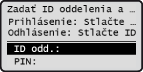
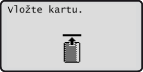
Keď je aktivovaná voľba Správa ID oddelení, musíte sa pred použitím stroja prihlásiť. Keď sa zobrazí prihlasovacie okno, postupujte podľa nižšie opísaného postupu na zadanie ID oddelenia a kódu PIN. Postup prihlásenia môže byť potrebný aj pre ID správcu systému. V tejto časti je opísaný aj postup prihlásenia, ktorý sa môže požadovať, keď používate funkcie faxovania a skenovania (Prihlásenie k voľbe Autorizované odoslanie).
|
POZNÁMKA
|
|||
|
1
Zadajte svoje ID oddelenia alebo ID správcu systému.
|
1
|
Pomocou
 / / vyberte <ID odd.> (alebo <ID správcu>) a stlačte vyberte <ID odd.> (alebo <ID správcu>) a stlačte  . . |
|
2
|
Číselnými tlačidlami zadajte maximálne sedem číslic a stlačte
.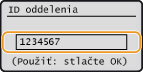 Ak nie je uložený žiadny kód PIN, prejdite na krok 3.
|
2
Zadajte kód PIN.
|
1
|
Vyberte voľbu <PIN> a stlačte
. |
|
2
|
Číselnými tlačidlami zadajte maximálne sedem číslic a stlačte
. |
3
Stlačte  .
.
.Prihlasovacie okno sa zmení na hlavnú obrazovku.
4
Po ukončení práce so strojom stlačte na ohlásenie tlačidlo .
.Prihlásenie k voľbe Autorizované odoslanie
Keď stlačíte  alebo
alebo  a ak sa zobrazí nižšie uvedené prihlasovacie okno, musíte pred použitím funkcie faxovania alebo skenovania prejsť procesom overenia vašej osoby.
alebo a ak sa zobrazí nižšie uvedené prihlasovacie okno, musíte pred použitím funkcie faxovania alebo skenovania prejsť procesom overenia vašej osoby.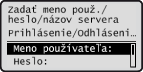
|
POZNÁMKA
|
|
Toto prihlasovacie okno sa zobrazí, keď je aktivovaná bezpečnostná funkcia Autorizované odoslanie.
|
1
Zadajte svoje užívateľské meno.
|
1
|
Pomocou
/ vyberte voľbu <Užívateľské meno> a stlačte . |
|
2
|
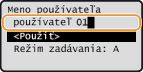
Číselnými tlačidlami zadajte užívateľské meno, vyberte <Použiť> a stlačte
.Pre užívateľské meno môžete zadať maximálne 64 znakov písmen a číslic. Maximálny počet znakov, ktoré môžete zadať, sa líši v závislosti od typu zadaných znakov.
 |
2
Zadajte heslo.
|
1
|
Vyberte voľbu Heslo a stlačte
. |
|
2
|
Číselnými tlačidlami zadajte heslo, vyberte <Použiť> a stlačte
.Heslo môže mať maximálne 24 znakov.
|
3
Vyberte server pre vaše overenie.
|
1
|
Vyberte voľbu Názov servera a stlačte
. |
|
2
|
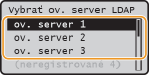
Vyberte server a stlačte
.Vyberte server LDAP, na ktorom je uložené vaše užívateľské meno a heslo. Ak máte pochybnosti, obráťte sa na správcu siete.
 |
4
Stlačte .
.Prihlasovacie okno sa zmení na hlavnú obrazovku faxovania alebo skenovania.
5
Po ukončení práce so strojom stlačte na ohlásenie tlačidlo .
. Ak sa zobrazí sa okno potvrdenia odhlásenia
Zvoľte typ odhlásenia a stlačte .
.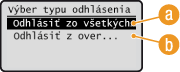
 <Odhlásiť sa zo všet. overených funkcií>
Vyberte na súčasné odhlásenie z autorizovaného odoslania (funkcie faxovania alebo skenovania) a správy ID oddelení.
 <Odhlásiť z overeného odosielania>
Vyberte na odhlásenie z autorizovaného odoslania (funkcie faxovania alebo skenovania). Stále budete prihlásený k správe ID oddelení. Po dokončení používania stroja stlačte opäť na odhlásenie zo správy ID oddelení.
na odhlásenie zo správy ID oddelení.|
POZNÁMKA
|
|
Ak stlačíte tlačidlo výberu funkcie, ako napríklad
 na prepnutie na inú funkciu ako je aktuálne používaná, zobrazí sa nižšie uvedené okno potvrdenia prihlásenia. Na odhlásenie z autorizovaného odoslania (funkcie faxovania alebo skenovania) použite voľbu na prepnutie na inú funkciu ako je aktuálne používaná, zobrazí sa nižšie uvedené okno potvrdenia prihlásenia. Na odhlásenie z autorizovaného odoslania (funkcie faxovania alebo skenovania) použite voľbu  / / na výber voľby <Áno> a stlačte . na výber voľby <Áno> a stlačte .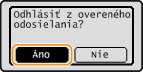 |