Uloženie viacerých miest určenia ako skupinu
Viacero miest určenia sa dá skombinovať do skupiny. Po uložení skupiny môžete do skupiny pridávať miesta určenia alebo ich môžete zo skupiny odstrániť.
1
Stlačte  alebo
alebo  .
.
alebo .Ak sa zobrazí prihlasovacie okno, pozrite si časť Prihlásenie k voľbe Autorizované odoslanie.
2
Stlačte  (Telefónny zoznam).
(Telefónny zoznam).3
Pomocou  /
/ vyberte položku <
 >.
>.
/ vyberte položku <>.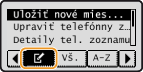
4
Pomocou  /
/ vyberte položku <Uložiť nové m. určenia do tel. zoznamu> a stlačte
  .
.
/ vyberte položku <Uložiť nové m. určenia do tel. zoznamu> a stlačte .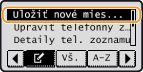
Ak sa zobrazí okno s výzvou na zadanie kódu PIN, zadajte pomocou číselných tlačidiel správny kód PIN a stlačte . Nastavenie kódu PIN pre telefónny zoznam
. Nastavenie kódu PIN pre telefónny zoznam5
Vyberte voľbu Kódované vytáčanie a stlačte .
.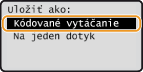
Skupiny sa dajú ukladať aj do tlačidiel na jeden dotyk. Vyberte voľbu <Na jeden dotyk> na uloženie skupiny do tlačidla na jeden dotyk.
6
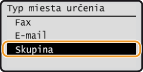
Vyberte voľbu Skupina a stlačte .
.
Ak ste v kroku 5 vybrali voľbu <Na jeden dotyk>, zobrazí sa okno špecifikácie čísla na jeden dotyk. Vyberte číslo tlačidla na jeden dotyk a stlačte .
.7
Vyberte voľbu Meno a stlačte .
.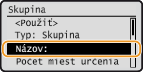
Uloženie voľby <Meno> je voliteľné. Ak uložíte voľbu <Meno>, miesto určenia môžete vyhľadávať podľa abecedy.
8
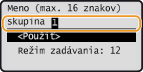
Číselnými tlačidlami zadajte názov skupiny, vyberte voľbu <Použiť> a stlačte tlačidlo .
.
9
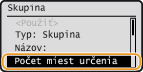
Vyberte voľbu Počet miest určenia a stlačte .
.
10
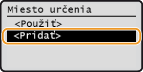
Vyberte voľbu <Pridať> a stlačte .
.
11
Pomocou / vyberte kartu a / vyberte číslo alebo adresu, ktorú chcete uložiť, a stlačte .
/ vyberte kartu a / vyberte číslo alebo adresu, ktorú chcete uložiť, a stlačte .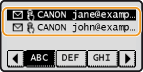
12
Opakujte kroky č. 10 a 11, kým neuložíte všetky miesta určenia, ktoré chcete uložiť, vyberte voľbu <Použiť> a stlačte .
.13
Vyberte voľbu <Použiť> a stlačte .
.Úprava obsahu uložených skupín
Po uložení miest určenia môžete zmeniť obsah skupín ako sú čísla, miesta určenia a kódované voľby.
1
Stlačte alebo .
alebo .Ak sa zobrazí prihlasovacie okno, pozrite si časť Prihlásenie k voľbe Autorizované odoslanie.
2
Stlačte (Telefónny zoznam).
(Telefónny zoznam).3
Pomocou / vyberte položku <>.
/ vyberte položku <>.4
Pomocou / vyberte položku <Upraviť telefónny zoznam> a stlačte .
/ vyberte položku <Upraviť telefónny zoznam> a stlačte .Ak sa zobrazí okno s výzvou na zadanie kódu PIN, zadajte pomocou číselných tlačidiel správny kód PIN a stlačte . Nastavenie kódu PIN pre telefónny zoznam
. Nastavenie kódu PIN pre telefónny zoznam5
Vyberte < >.
>.
>.6
Vyberte skupinu, ktorú chcete upraviť, a stlačte .
.7
Vyberte položku, ktorú chcete upraviť, stlačte , a potom vykonajte úpravu.
, a potom vykonajte úpravu.Ak chcete ku skupine pridať miesto určenia, vyberte voľbu <Počet miest určenia>  <Pridať> vyberte miesto určenia, ktoré chcete pridať <Použiť> .
<Pridať> vyberte miesto určenia, ktoré chcete pridať <Použiť> .Ak chcete odstrániť miesto určenia zo skupiny, vyberte voľbu <Počet miest určenia> vyberte miesto určenia, ktoré chcete odstrániť <Odobrať zo skupiny> <Áno> <Použiť> .
vyberte miesto určenia, ktoré chcete odstrániť <Odobrať zo skupiny> <Áno> <Použiť> .8
Vyberte voľbu <Použiť> a stlačte .
.Zmazanie skupiny
1
Stlačte alebo .
alebo .Ak sa zobrazí prihlasovacie okno, pozrite si časť Prihlásenie k voľbe Autorizované odoslanie.
2
Stlačte (Telefónny zoznam).
(Telefónny zoznam).3
Pomocou / vyberte položku <>.
/ vyberte položku <>.4
Pomocou / vyberte položku <Zmazať z tel. zoznamu> a stlačte .
/ vyberte položku <Zmazať z tel. zoznamu> a stlačte .Ak sa zobrazí okno s výzvou na zadanie kódu PIN, zadajte pomocou číselných tlačidiel správny kód PIN a stlačte . Nastavenie kódu PIN pre telefónny zoznam
. Nastavenie kódu PIN pre telefónny zoznam5
Vyberte <>.
>.6
Vyberte skupinu, ktorú chcete zmazať, a stlačte .
.7
Vyberte voľbu Áno a stlačte .
.