Import/Export dát telefónneho zoznamu
Do stroja môžete importovať dáta telefónnych zoznamov vo formáte CSV vytvorených v aplikáciách ako je Microsoft Excel alebo môžete exportovať dáta telefónneho zoznamu do súboru, ktorý môžete použiť na iných faxových strojoch alebo v aplikáciách. Stroj podporuje dva formáty súborov: Súbory CSV (*.csv) a súbory telefónneho zoznamu Canon Address Book (*.abk).
|
POZNÁMKA
|
|
Ak nemáte povolenie k prístupu do priečinka, v ktorom je uložený telefónny zoznam, nemôžete použiť telefónny zoznam. Prihláste sa ako užívateľ, ktorý má povolenie k prístupu do priečinka, alebo zmeňte umiestnenie uloženia telefónneho zoznamu.
|
Import dát telefónneho zoznamu
1
Otvorte priečinok tlačiarne. Zobrazenie priečinka tlačiarne
2
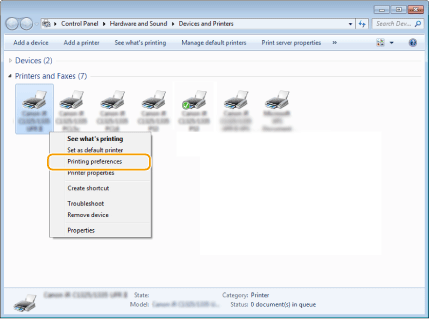
Kliknite pravým tlačidlom myši na ikonu faxu a kliknite na voľbu [Printing preferences] (Predvoľby tlače).
3
Kliknite na kartu [Select Destination] (Vybrať miesto určenia)  [Edit Address Book] (Upraviť telefónny zoznam).
[Edit Address Book] (Upraviť telefónny zoznam).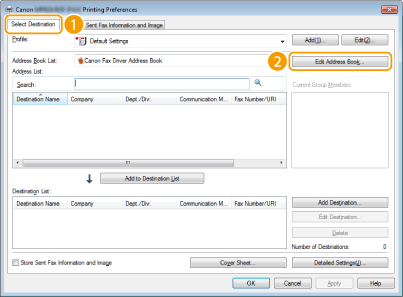
4
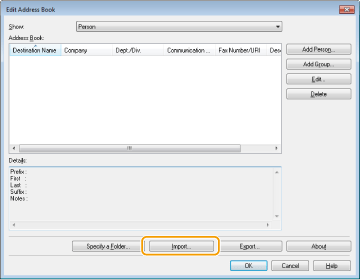
V dialógovom okne [Edit Address Book] (Upraviť telefónny zoznam) kliknite na voľbu [Import].
5
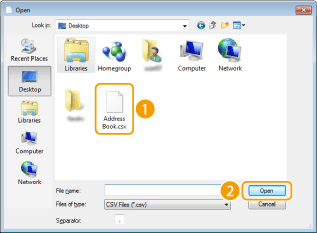
Vyberte súbor, ktorý chcete importovať, a kliknite na [Open] (Otvoriť).
Pri súbore CSV špecifikujte oddeľovače použité v súbore.
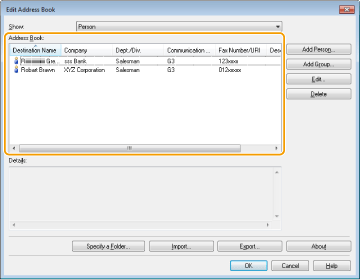
Miesta určenia importované zo súboru sa zobrazia v menu [Address Book] (Telefónny zoznam).
Export dát telefónneho zoznamu
1
Otvorte priečinok tlačiarne. Zobrazenie priečinka tlačiarne
2
Kliknite pravým tlačidlom myši na ikonu faxu a kliknite na voľbu [Printing preferences] (Predvoľby tlače).
3
Kliknite na kartu [Select Destination] (Vybrať miesto určenia) [Edit Address Book] (Upraviť telefónny zoznam).
[Edit Address Book] (Upraviť telefónny zoznam).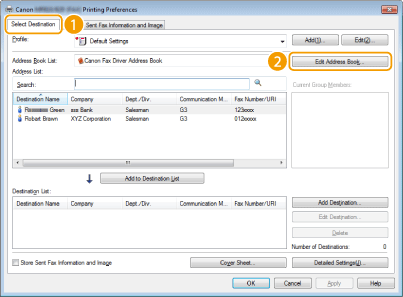
4
V dialógovom okne [Edit Address Book] (Upraviť telefónny zoznam) kliknite na voľbu [Export].
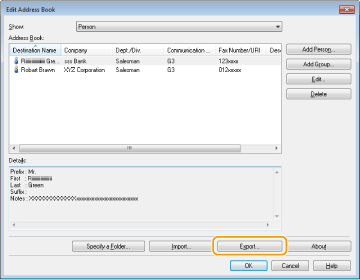
POZNÁMKA:
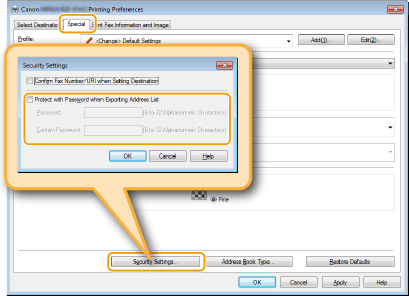
Ak sa po kliknutí na položku [Export] zobrazí dialógové okno s výzvou na zadanie hesla, na karte [Special] (Špeciálne) v menu [Security Settings] (Bezpečnostné nastavenia) je vybraná voľba [Protect with Password when Exporting Address List] ((Pri exporte telefónneho zoznamu chrániť heslom)). Zadajte heslo na prístup do dát telefónneho zoznamu. Ďalšie informácie nájdete po kliknutí na voľbu [Help] (Pomocník) v okne ovládača faxu.
5
Špecifikujte miesto uloženia súboru, názov súboru a formát súboru a potom kliknite na [Save] (Uložiť).
Pri súbore CSV špecifikujte oddeľovače použité v súbore.
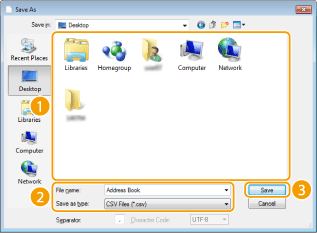
Dáta telefónneho zoznamu sa exportujú na špecifikované miesto.
Zmena miesta uloženia dát telefónneho zoznamu
1
Otvorte priečinok tlačiarne. Zobrazenie priečinka tlačiarne
2
Kliknite pravým tlačidlom myši na ikonu faxu a kliknite na voľbu [Printing preferences] (Predvoľby tlače).
3
Kliknite na kartu [Select Destination] (Vybrať miesto určenia) [Edit Address Book] (Upraviť telefónny zoznam).
[Edit Address Book] (Upraviť telefónny zoznam).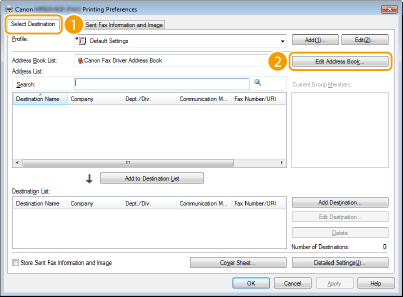
4
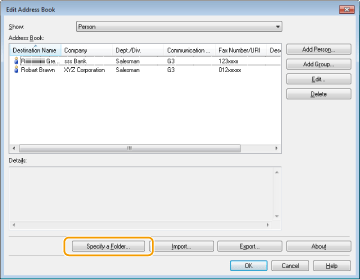
V dialógovom okne [Edit Address Book] (Upraviť telefónny zoznam) kliknite na voľbu [Specify a Folder] (Zadať priečinok).
5
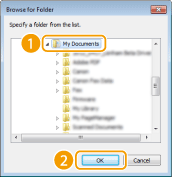
Špecifikujte miesto, kam sa majú uložiť dáta telefónneho zoznamu, a kliknite na [OK].
POZNÁMKA:
Uložte do priečinka (napríklad priečinka [My Documents] (Moje dokumenty)) dáta telefónneho zoznamu. K danému priečinku musíte mať povolenie na zápis.
6
Ak chcete vytvoriť telefónny zoznam, kliknite na [New] (Nový) alebo ak chcete kopírovať existujúci telefónny zoznam do špecifikovaného priečinka, kliknite na [Copy] (Kopírovať).
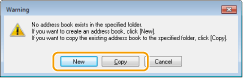
Vytvorí sa alebo sa skopíruje telefónny zoznam.
POZNÁMKA:
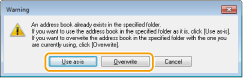
Ak v priečinku vybranom v kroku 5 už existuje telefónny zoznam, zobrazí sa nasledujúce hlásenie. Ak chcete použiť existujúci telefónny zoznam, kliknite na [Use as-is] (Použiť tak ako je), a ak chcete použiť telefónny zoznam ovládača faxu, kliknite na [Overwrite] (Prepísať).