Skenovanie dokumentov priamo do pamäte USB
Táto časť opisuje, ako sa dokumenty ukladajú priamo na pamäťové zariadenie USB pripojené k stroju. Naskenované dokumenty môžete uložiť do formátu PDF, JPEG alebo TIFF. Pred operáciou (Obmedzenie funkcie skenovania na USB) sa uistite, že je táto funkcia zapnutá.
Dostupné pamäťové zariadenia USB
Môžete použiť pamäťové zariadenia USB s nasledujúcimi štýlmi formátu.
FAT16 (kapacita pamäte: max. 2 GB)
FAT32 (kapacita pamäte: max. 32 GB)
|
DÔLEŽITÉ
|
|
Nepoužívajte neštandardné pamäťové zariadenia USB. Dáta sa pri niektorých pamäťových zariadeniach USB nemusia dať uložiť správne.
Do konektora stroja vkladajte iba pamäťové zariadenie USB. Pamäťové zariadenia USB sa nedajú pripojiť pomocou rozbočovača USB ani pomocou predlžovacieho kábla.
Nepoužívajte pamäťové zariadenia USB so špeciálnymi funkciami, ako sú zabudované bezpečnostné funkcie.
|
|
POZNÁMKA
|
|
Ak je v priečinku v pamäťovom zariadení USB mnoho súborov, ukladanie naskenovaných dát bude trvať dlhšie. Na zmazanie nepotrebných súborov na pamäťovom zariadení USB alebo na ich presunutie do iného priečinka použite počítač.
|
1
Pripojte pamäťové zariadenie USB do konektora USB.
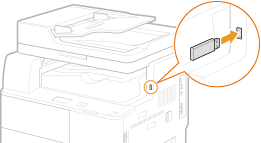
DÔLEŽITÉ:
USB port na pravej strane stroja smerom dozadu nie je dostupný.
Počas prenášania dát neodpájajte, neťahajte ani nevypínajte stroj ani pamäťové zariadenie USB.
2
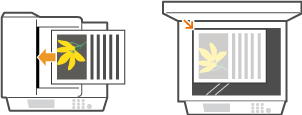
Vložte dokument. Vkladanie dokumentov
3
Stlačte  .
.
.Ak sa zobrazí prihlasovacie okno, pozrite si časť Prihlásenie k voľbe Autorizované odoslanie.
4
Pomocou  /
/ vyberte položku <Pamäť USB> a stlačte
  .
.
/ vyberte položku <Pamäť USB> a stlačte .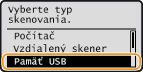
5
Špecifikujte podľa potreby nastavenia skenovania.
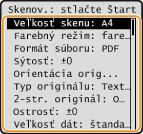
Ak v menu <Formát súboru> vyberiete voľbu JPEG, pri vložení dokumentu na kopírovaciu dosku môžete naskenovať iba jednu stranu. Ak chcete naraz skenovať viac dokumentov, dajte ich do podávača. Tieto dokumenty sa naskenujú a uložia ako samostatné súbory. Ak vyberiete voľbu PDF alebo TIFF, môžete naskenovať viac dokumentov a uložiť ich do jedného kombinovaného súboru nezávisle od toho, či sa dokumenty vložia na kopírovaciu dosku alebo do podávača.
6
Stlačte  .
.
.Spustí sa skenovanie.
Ak chcete zrušiť skenovanie, vyberte <Zrušiť>  <Áno> .
<Áno> . Pri vkladaní dokumentov do podávača v kroku 2
Po dokončení skenovania sa naskenované dáta uložia na pamäťové zariadenie USB.
Pri vkladaní dokumentov na kopírovaciu dosku v kroku 2
Po dokončení skenovania postupujte podľa nižšie opísaného postupu (okrem prípadu, ak ste v kroku 5 ako formát súboru vybrali JPEG).
|
1
|
Ak existujú ďalšie strany dokumentov na skenovanie, vložte ďalší dokument na kopírovaciu dosku a stlačte
.Opakujte tento krok, kým nedokončíte skenovanie všetkých strán.
Keď treba skenovať iba jednu stranu, prejdite na ďalší krok.
|
|
2
|
Vyberte voľbu <Koniec> a stlačte
.Naskenované dáta sa uložia na pamäťové zariadenie USB.
|
POZNÁMKA:
Ako sa vytvárajú názvy priečinkov na uloženie naskenovaných dát a súborov
Po dokončení skenovania sa na pamäťovom zariadení USB automaticky vytvorí priečinok na uloženie naskenovaných dát. Priečinky a súbory sa pomenujú nasledujúcim spôsobom.
Ako sa vytvárajú názvy priečinkov na uloženie naskenovaných dát a súborov
Po dokončení skenovania sa na pamäťovom zariadení USB automaticky vytvorí priečinok na uloženie naskenovaných dát. Priečinky a súbory sa pomenujú nasledujúcim spôsobom.
|
Názov priečinka
|
Vytvorí sa priečinok „SCAN_00“ a do priečinka sa uloží maximálne 100 súborov. Keď sa aktuálny priečinok zaplní 100 súbormi, vytvoria sa priečinky „SCAN_01“ až „SCAN_99“.
|
|
Názov súboru
|
Súbory skenovaných dát sa pomenujú od „SCAN0000.XXX“ do „SCAN9999.XXX“ („XXX“ je prípona formátu súboru, ako napríklad „JPG“). Prvé dve číslice majú rovnaké číslo ako je číslo priečinka, v ktorom sú uložené súbory. Napríklad piaty súbor JPEG uložený v priečinku „SCAN_01“ sa pomenuje „SCAN0105.JPG“.
|
7
Odpojte pamäťové zariadenie USB z konektora USB.
|
1
|
Stlačte
 . . |
|
2
|
Stlačte
 (Monitor stavu) . (Monitor stavu) . |
|
3
|
Pomocou
/ vyberte voľbu <Stav zariadenia> a stlačte . |
|
4
|
Vyberte voľbu Vybrať pamäťové médium a stlačte
.Počkajte, kým sa zobrazí hlásenie <Pamäťové médium možno bezpečne odstrániť>.
|
|
5
|
Odstráňte pamäťové zariadenie USB.
|
|
TIPY
|
|
Ak chcete vždy skenovať s rovnakými nastaveniami:
|