Registracija prejemnikov pod tipke za hitro izbiranje
Pogosto uporabljane prejemnike lahko registrirate pod 19 tipk za hitro izbiranje na upravljalni plošči (Upravljalna plošča).
1
Pritisnite  ali
ali  .
.
ali .Če se odpre zaslon za prijavo, glejte Prijava v Pooblaščeno oddajo.
2
Pritisnite  (Adresar).
(Adresar).3
S pomočjo  /
/ izberite <
 >.
>.
/ izberite <>.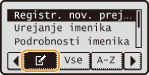
4
S pomočjo  /
/ izberite <Registracija novega prejemnika v imenik>, nato pritisnite
  .
.
/ izberite <Registracija novega prejemnika v imenik>, nato pritisnite .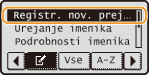
Če se odpre zaslon, na katerem morate vnesti kodo PIN, s številskimi tipkami vnesite PIN in pritisnite . Nastavitev kode PIN za imenik
. Nastavitev kode PIN za imenik5
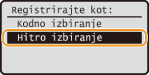
Izberite <Hitro izbiranje> in pritisnite .
.
6
Izberite <Faks> ali <E-pošta> in pritisnite .
.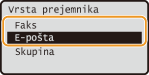
Izberite <Faks> za registracijo številke faksa ali <E-pošta> za registracijo e-poštnega naslova.
Vrste prejemnikov, ki jih lahko izberete, so odvisne od modela stroja.
7
Izberite tipko za hitro izbiranje, pod katero želite registrirati prejemnika, nato pritisnite .
.
Številka, ki jo izberete v tem koraku, ustreza številki tipke za hitro izbiranje na upravljalni plošči. Upravljalna plošča
 Registracija prejemnikov s strežnikom LDAP
OPOMBA:
Če imate v pisarni nameščen strežnik LDAP, lahko registrirate tudi prejemnike, registrirane v strežniku, v Imenik. Nastavitve za povezavo s strežnikom LDAP morate nastaviti vnaprej. Registriranje strežnikov LDAP
|
1
|
Izberite <Izbira iz strežnika LDAP> in pritisnite
. |
|
2
|
Poiščite prejemnika, ki ga želite registrirati.
Pri postopku upoštevajte korake od 3 do 8 v Izbira prejemnikov v LDAP strežniku (Faks).
Glede na vsebino, ki je registrirana v strežniku LDAP, bosta samodejno vnesena uporabniško ime in številka faksa/e-poštni naslov izbranega prejemnika, ki sta registrirana v strežniku LDAP.
|
|
3
|
Izberite prejemnika in pritisnite
. |
|
4
|
Pojdite na korak 12.
|
8
Izberite <Ime> in pritisnite .
.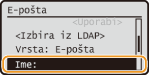
Registracija možnosti <Ime> je izbirna. Če registrirate <Ime>, lahko prejemnike iščete po abecedi.
9
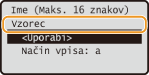
Vpišite ime s pomočjo številskih tipk, izberite <Uporabi> in pritisnite .
.
10
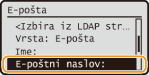
Izberite <Številka faksa> ali <E-poštni naslov> in pritisnite .
.
11
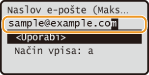
Vpišite številko ali naslov s pomočjo številskih tipk, izberite <Uporabi> in pritisnite .
.
12
Izberite <Uporabi> in pritisnite .
.Urejanje vsebine registriranih prejemnikov
Ko registrirate prejemnike, lahko spremenite vsebino naslovov, npr. njihove številke, imena, vrste in številke za hitro izbiranje.
1
Pritisnite ali .
ali .Če se odpre zaslon za prijavo, glejte Prijava v Pooblaščeno oddajo.
2
Pritisnite (Adresar).
(Adresar).3
Z / izberite <>.
/ izberite <>.4
S pomočjo / izberite <Sprememba imenika>, nato pritisnite .
/ izberite <Sprememba imenika>, nato pritisnite .Če se odpre zaslon, na katerem morate vnesti kodo PIN, s številskimi tipkami vnesite PIN in pritisnite . Nastavitev kode PIN za imenik
. Nastavitev kode PIN za imenik5
Izberite < >.
>.
>.6
Izberite prejemnika, ki ga želite urediti, in pritisnite .
.7
Izberite postavko, ki jo želite urediti, pritisnite , nato uredite postavko.
, nato uredite postavko.8
Izberite <Uporabi> in pritisnite .
.Brisanje registriranega prejemnika
1
Pritisnite ali .
ali .Če se odpre zaslon za prijavo, glejte Prijava v Pooblaščeno oddajo.
2
Pritisnite (Adresar).
(Adresar).3
Z / izberite <>.
/ izberite <>.4
S pomočjo / izberite <Izbris iz Imenika>, nato pritisnite .
/ izberite <Izbris iz Imenika>, nato pritisnite .Če se odpre zaslon, na katerem morate vnesti kodo PIN, s številskimi tipkami vnesite PIN in pritisnite . Nastavitev kode PIN za imenik
. Nastavitev kode PIN za imenik5
Izberite <>.
>.6
Izberite prejemnika, ki ga želite izbrisati, in pritisnite .
.7
Izberite <Da> in pritisnite .
.