Upravljalna plošča
|
OPOMBA
|
|
Zgoraj prikazana upravljalna plošče je v uporabi na modelu imageRUNNER 1435iF. Tipke ali funkcije so odvisne od modela.
|
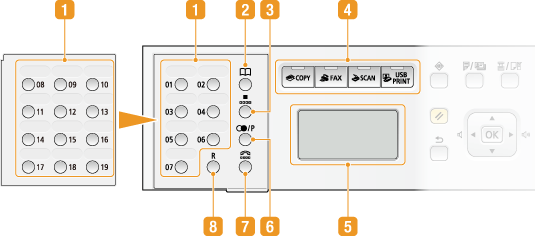
 Tipke za hitro izbiranje
Pritisnite za hitro izbiro prejemnika pri pošiljanju dokumenta. Med tipkami s številkami od 01 do 19 izberite tisto, pod katero je registriran želeni prejemnik. Tipke od 08 do 19 se nahajajo pod pokrovom tipk. Registracija prejemnikov pod tipke za hitro izbiranje
 Tipka [Adresar]
Pritisnite, da odprete seznam prejemnikov, registriranih v imeniku, ali da registrirate ali uredite prejemnike v imeniku. Registracija imenika
 Tipka [Kodno izbiranje]
Pritisnite za uporabo kod za kodno izbiranje. Ko pritisnete tipko, vnesite trimestno številko, da prikličete prejemnika, ki je registriran na tej številki.
 Tipke za izbiro funkcij
Pritisnite za vklop funkcij kopiranja, faksa, skeniranja ali izpisovanja prek USB. Funkcija faksa je na voljo le pri modelu imageRUNNER 1435iF. Prikazovalnik
 Prikazovalnik
Prikaže zaslone za upravljanje in stanje postopkov kopiranja, skeniranja in drugih funkcij, kot tudi stanja stroja in podatke o napakah. Zaslon uporabljate tudi pri določanju nastavitev stroja. Prikazovalnik
 Tipka [Priklic nastavitev/Premor] (Samo imageRUNNER 1435iF)
Pritisnite za priklic predhodno uporabljenih prejemnikov z nastavitvami, izbranimi za pošiljanje dokumentov (Izbira predhodno uporabljenih prejemnikov (Faks) Izbira predhodno uporabljenih prejemnikov (E-pošta/Datotečni strežnik)). Prav tako jo pritisnite za vnos premorov v številko faksa (Pošiljanje faksov).
Tipka [Priklic nastavitev] (Samo imageRUNNER 1435i)
Pritisnite za priklic predhodno uporabljenih prejemnikov, podobno kot pri uporabi tipke [Priklic nastavitev/Premor].
 Tipka [Slušalka] (Samo imageRUNNER 1435iF)
Pritisnite za izbiranje brez dviganja izbirne slušalke ali slušalke zunanjega telefona, na primer pri sprejemanju z informacijskih faks storitev. Sprejem informacijskih storitev prek faksa
Tipka [Velikost optičnega branja] (Samo imageRUNNER 1435i)
Pritisnite za izbiro velikosti skeniranja dokumenta, ki ga pošiljate ali shranjujete v USB pomnilniško napravo. Izbira velikosti skeniranja
 Tipka [R] (Samo imageRUNNER 1435iF)
Pritisnite za vnos dostopne številke za zunanjo linijo pred vnosom prejemnika, ko je stroj priključen na PBX (javno telefonsko omrežje). Pošiljanje faksov Nastavitev R-tipke
Tipka [Format datoteke] (Samo imageRUNNER 1435i)
Pritisnite za izbiro formata datoteke, v katerega so pretvorjeni dokumenti, ko jih pošiljate ali shranjujete v USB pomnilniško napravo. Izbira formata datoteke
 Tipka [Nadzor stanja]
Pritisnite, da preverite stanje izpisovanja ali faksiranja, da si ogledate zgodovino uporabe ali omrežne nastavitve, kot je naslov IP stroja. Preverite lahko tudi stanje stroja, na primer preostalo količino papirja in tonerja ali morebitne napake. Prikazovalnik
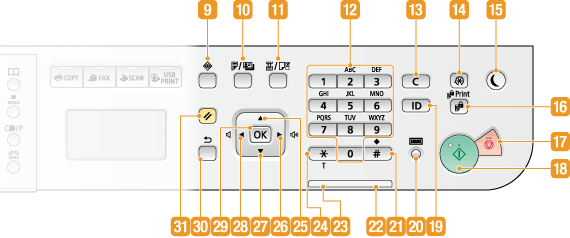
 Tipka [2-stransko/Kopija ID kartice]
Pritisnite za izbiro nastavitev 2-stranskega izpisovanja, ko kopirate ali skenirate dokumente. Prav tako pritisnite za enostavno kopiranje osebnih dokumentov (npr. osebne izkaznice) (Kopiranje obeh strani osebnega dokumenta na eno stran papirja).
 Tipka [Izbira papirja/Nastavitve]
Pritisnite, da izberete želeno vrsto papirja ali nastavite velikost in vrsto papirja, vloženega v izvoru papirja. Izbira velikosti in tipa papirja
 Številske tipke (tipke [0]-[9])
Uporabite jih za vnos številk in besedila. Vpisovanje besedila
 Tipka [Počisti]
Pritisnite za izbris vpisanih številk ali besedila.
 Tipka [Meni]
Pritisnite za začetek izbiranja nastavitev stroja, na primer <Časovne nastavitve> ali <Preference>. Seznam nastavitev nastavitvenega menija
 Tipka [Varčevanje energije]
Pritisnite za preklop stroja v način mirovanja. V načinu mirovanja tipka sveti rumeno zeleno. Za izstop iz načina mirovanja ponovno pritisnite tipko. Vstop v način mirovanja
 Tipka [Zaščiteni izpis]
Pritisnite, ko začnete izpisovati zaščitene dokumente. Če želite izpisati zaščiteni dokument, pritisnite tipko, izberite zaščiteni dokument in vnesite kodo PIN, nastavljeno na računalniku. Izpisovanje dokumenta, ki je zaščiten s kodo PIN (Zaščiteni izpis)
 Tipka [Ustavi]
Pritisnite za preklic kopiranja, skeniranja in drugih postopkov.
 Tipka [Start]
Pritisnite za začetek kopiranja ali skeniranja dokumentov ali izpisovanja datotek iz USB pomnilniške naprave.
 Tipka [ID]
Pritisnite to tipko po vnosu vaših podatkov za prijavo, na primer ID številke in PIN. Po končani uporabi stroja znova pritisnite tipko, da se odjavite. Prijava v stroj
 Tipka [Preverjanje števca]
Pritisnite za ogled vrednosti števca kot tudi seznama opreme, ki je priključena na stroj ali omogočena za uporabo. Preverjanje vrednosti števca Prikazovalnik
 Tipka [#]
Pritisnite za vnos simbolov, kot je @ ali /.
 Lučka [Napaka]
Utripa ali sveti, če pride do napake, na primer zastoja papirja.
 Lučka [Obdelava/podatki]
Utripa med postopki, kot sta pošiljanje ali izpisovanje. Sveti, če dokumenti čakajo na obdelavo.
 Tipka [*]
Pritisnite za preklop med vrstami besedila, ki ga vpisujete.
Pritisnite za tonsko izbiranje, na primer pri sprejemanju podatkov z informacijskih faks storitev. Sprejem informacijskih storitev prek faksa
 Tipka [
 ]
]
Ko določate nastavitve, s to tipko izberete postavko nad trenutno izbrano postavko.
Ko spreminjate vrednost nastavitve, pritisnite tipko za zvišanje vrednosti.
 Tipka [
 ]
]
Ko določate nastavitve, pritisnite tipko za pomik na naslednji zaslon.
Ko vnašate besedilo, pritisnite tipko za premik kazalke na desno.
Pritisnite, da povečate glasnost zvoka pri komuniciranju prek faksa ali za zvišanje vrednosti nastavitve, na primer gostote za skeniranje, kopiranje itd.
 Tipka [
 ]
]
Ko določate nastavitve, s to tipko izberete postavko pod trenutno izbrano postavko.
Ko spreminjate vrednost nastavitve, s to tipko zmanjšate vrednost.
 Tipka [
 ]
]
Ko določate nastavitve, se s to tipko vrnete na prejšnji zaslon.
Ko vnašate besedilo, s pritiskom na tipko premaknete kazalko na levo.
Pritisnite, da znižate glasnost zvoka pri komuniciranju prek faksa ali za zvišanje vrednosti nastavitve, na primer gostote za skeniranje, kopiranje itd.
 Tipka [OK]
Pritisnite, da uveljavite nastavitve ali izbrane podrobnosti.
 Tipka [Nazaj]
Pritisnite, če se želite vrniti na prejšnji zaslon. Če pritisnete to tipko, ko določate nastavitve, nastavitve ne bodo uveljavljene in zaslon se bo vrnil na prejšnji zaslon.
 Tipka [Ponastavi]
Pritisnite, da prekličete nastavitve in obnovite predhodno izbrane nastavitve.