Uvoz in izvoz podatkov v imeniku
V stroj lahko uvozite podatke iz imenika v obliki datoteke CSV, ki jo ustvarite npr. v Microsoft Excelu, ali pa podatke iz imenika izvozite v datoteko za uporabo na drugih faksih in programih. Stroj podpira dva formata datotek: datoteke CSV (*.csv) ali datoteke imenika Canon (*.abk).
|
OPOMBA
|
|
Imenika ne morete uporabljati, če nimate dovoljenja za dostop do mape, v kateri je shranjen imenik. Prijavite se kot uporabnik, ki ima dovoljenje za dostop do mape, ali spremenite lokacijo shranjevanja imenika.
|
Uvoz podatkov v imenik
1
Odprite mapo s tiskalniki. Odpiranje mape s tiskalniki
2
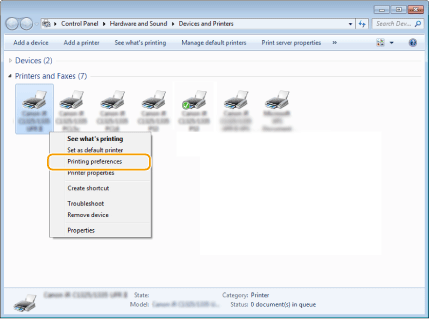
Z desnim gumbom miške kliknite ikono faksa in kliknite [Printing preferences].
3
Kliknite polje [Select Destination]  [Edit Address Book].
[Edit Address Book].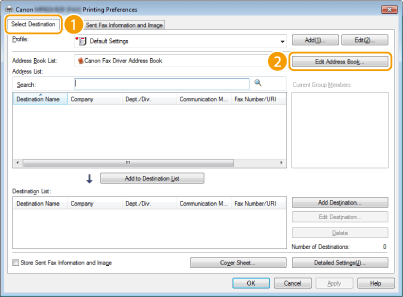
4
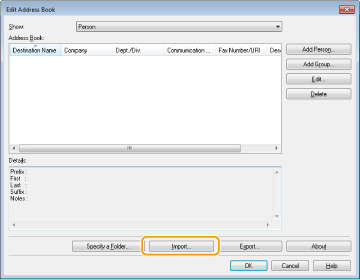
V pogovornem oknu [Edit Address Book] kliknite [Import].
5
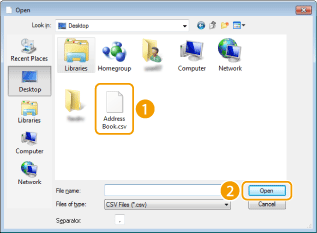
Izberite datoteko, ki jo želite uvoziti, in kliknite [Open].
Za datoteko CSV določite ločila, uporabljena v datoteki.
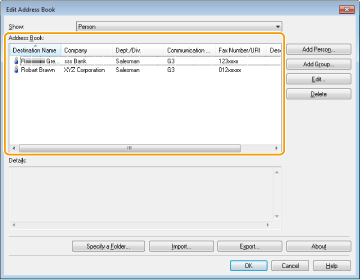
Uvoženi prejemniki iz datoteke so prikazani v oknu [Address Book].
Izvoz podatkov iz imenika
1
Odprite mapo s tiskalniki. Odpiranje mape s tiskalniki
2
Z desnim gumbom miške kliknite ikono faksa in kliknite [Printing preferences].
3
Kliknite polje [Select Destination] [Edit Address Book].
[Edit Address Book].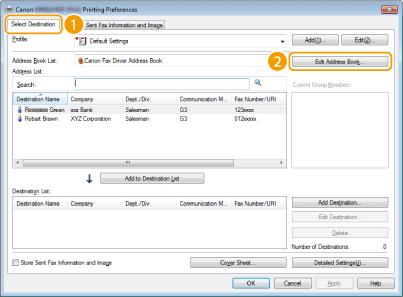
4
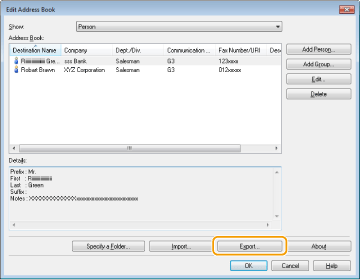
V pogovornem oknu [Edit Address Book] kliknite [Export].
OPOMBA:
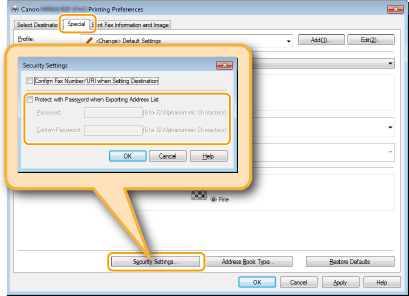
Če se odpre pogovorno okno, ki zahteva vpis gesla, ko kliknete [Export], je izbrana možnost [Protect with Password when Exporting Address List] v polju [Security Settings] v polju [Special]. Vpišite geslo za dostop v imenik. Za več informacij kliknite [Help] (Pomoč) na zaslonu gonilnika faksa.
5
Določite lokacijo za shranjevanje datoteke, ime datoteke in format datoteke, nato kliknite [Save].
Za datoteko CSV določite ločila, uporabljena v datoteki.
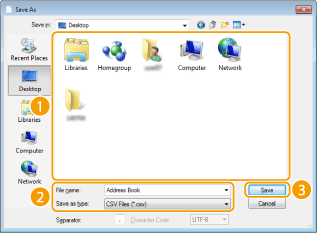
Podatki iz imenika so izvoženi na izbrano lokacijo.
Spreminjanje lokacije za shranjevanje podatkov iz imenika
1
Odprite mapo s tiskalniki. Odpiranje mape s tiskalniki
2
Z desnim gumbom miške kliknite ikono faksa in kliknite [Printing preferences].
3
Kliknite polje [Select Destination] [Edit Address Book].
[Edit Address Book].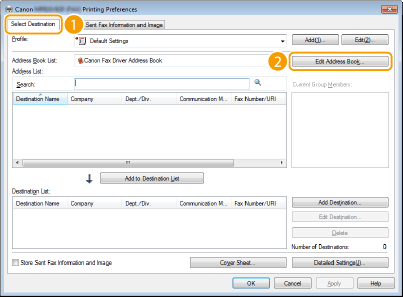
4
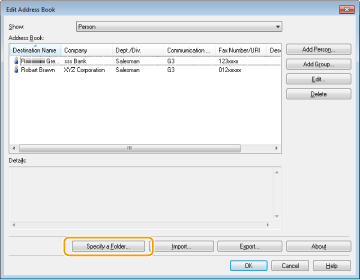
V pogovornem oknu [Edit Address Book] kliknite [Specify a Folder].
5
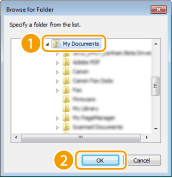
Določite lokacijo za shranjevanje podatkov iz imenika in kliknite [OK].
OPOMBA:
Shranite datoteko z imenikom v mapo, na primer v mapo [My Documents], v kateri imate dovoljenje za pisanje.
6
Če želite ustvariti imenik, kliknite [New], oz. če želite obstoječi imenik kopirati v izbrano mapo, kliknite [Copy]).
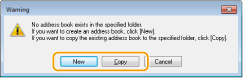
Imenik je ustvarjen ali kopiran.
OPOMBA:
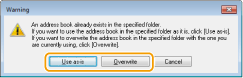
Če imenik že obstaja v mapi, ki ste jo izbrali v koraku 5, se prikaže to sporočilo. Če želite uporabiti obstoječi imenik, kliknite [Use as-is] oz. če želite uporabiti imenik iz gonilnika faksa, kliknite [Overwrite].