Pošiljanje dokumentov po e-pošti neposredno iz stroja
Vnesete lahko več prejemnikov, vključno z naslovi za Cc/Bcc, tako kot pri pošiljanju običajnih e-poštnih sporočil.
1
Položite dokument. Polaganje dokumentov
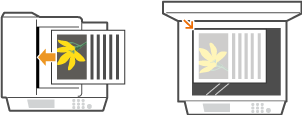
2
Pritisnite  .
.
.Če se odpre zaslon za prijavo, glejte Prijava v Pooblaščeno oddajo.
3
S pomočjo  /
/ izberite <E-pošta> in pritisnite
  .
.
/ izberite <E-pošta> in pritisnite .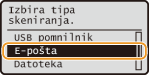
OPOMBA:
Če možnosti <E-pošta> ne morete izbrati
Če možnosti <E-pošta> ne morete izbrati
Pošiljanje e-pošte je omejeno s funkcijo Pooblaščena oddaja. Izbira nastavitev Pooblaščenega oddajanja
4
Vpišite prejemnika s pomočjo številskih tipk, izberite <Uporabi> in pritisnite .
.S tipko < > preklapljate med načini vpisa.
> preklapljate med načini vpisa.Če vnesete napačen znak, pritisnite  . (Pritisnite za izbris enega znaka za drugim. Pritisnite in držite pritisnjeno za izbris vseh vpisanih znakov naenkrat.)
. (Pritisnite za izbris enega znaka za drugim. Pritisnite in držite pritisnjeno za izbris vseh vpisanih znakov naenkrat.)Navodila za enostavnejši vnos prejemnikov z drugimi načini, na primer z imenikom, poiščite v Izbira prejemnikov (E-pošta/Datotečni strežnik).
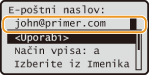
OPOMBA:
Če se zgornji zaslon ne prikaže
Če se zgornji zaslon ne prikaže
Izbira e-poštnih naslovov je omejena, prejemnik pa je omejen samo na vaš lastni e-poštni naslov. Pojdite na korak 6.
Pošiljanje e-poštnih sporočil sebi
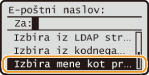
Če je na zaslonu prikazano <Izberite Meni kot prejemnika>, lahko izberete to postavko za pošiljanje e-pošte na vaš lastni e-poštni naslov. Dodatne informacije o nastavitvah za pošiljanje e-pošte sebi poiščite v Izbira nastavitev Pooblaščenega oddajanja.
5
Po potrebi vnesite več prejemnikov, vključno s prejemniki kopij in skritih kopij (Cc/Bcc).
Ko izbirate dodatne prejemnike, izberite možnosti v <Za>, <Cc> ali <Bcc> kot tip prejemnika in pritisnite . Uporabite imenik ali LDAP strežnik za prejemnike <Za>. Za izbiro prejemnikov za <Cc> in <Bcc> morate uporabiti imenik.
. Uporabite imenik ali LDAP strežnik za prejemnike <Za>. Za izbiro prejemnikov za <Cc> in <Bcc> morate uporabiti imenik.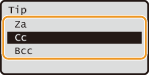
6
Po potrebi določite nastavitve skeniranja.
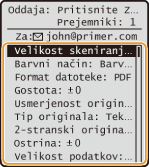
Če za format datoteke v <Format datoteke> izberete JPEG, lahko skenirate samo po eno stran naenkrat, če položite dokument na kopirno steklo. Če želite hkrati skenirati več dokumentov, jih vložite v podajalnik. Dokumenti bodo skenirani in e-pošti pripeti kot ločene datoteke. Za datoteke PDF ali TIFF lahko skenirate in shranite več dokumentov v eno datoteko in jo pripnete e-pošti ne glede na to, ali so dokumenti na kopirnem steklu ali v podajalniku.
OPOMBA:
Datotečno ime skeniranega dokumenta je določeno samodejno na osnovi naslednjega formata: številka v skupnem poročilu o komuniciranju (štiri številke)_datum in čas pošiljanja_številka dokumenta (tri številke).pdf.
Primeri imen datotek: Če pretvorite enostranski dokument v datoteko PDF in jo pošljete 17. oktobra 2015 ob 19:00:05.
0045_151017190005_001.pdf
Imena datoteke ne morete določiti sami.
7
Po potrebi določite zadevo, vsebino, naslov za odgovor in prioriteto e-poštnega sporočila.
Predmet in prioriteta sta privzeto nastavljena na "Pripeta slika" in "Standardna".
Besedilo sporočila ni nastavljeno privzeto. Vpišite ga po potrebi. Če besedila sporočila ne vpišete, bodo poslani samo skenirani dokumenti.
Naslov za odgovor ni nastavljen privzeto. Če za naslov za odgovor ne želite uporabiti naslova stroja, izberite želeni naslov med naslovi, ki so registrirani v imeniku. Če ni v imeniku registriran noben prejemnik, glejte Registracija imenika.
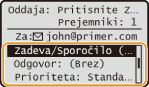
 Izbira zadeve/besedila sporočila
|
1
|
Izberite <Zadeva/Sporočilo> in pritisnite
.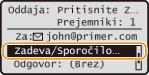 |
|
2
|
Izberite <Zadeva> in pritisnite
.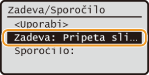 |
|
3
|
Vpišite zadevo s pomočjo številskih tipk, izberite <Uporabi> in pritisnite
.S tipko <
> preklapljate med načini vpisa.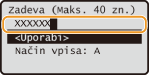 |
|
4
|
Izberite <Sporočilo> in pritisnite
.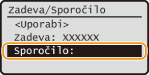 |
|
5
|
Vpišite besedilo s pomočjo številskih tipk, izberite <Uporabi> in pritisnite
.S tipko <
> preklapljate med načini vpisa.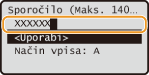 |
|
6
|
Izberite <Uporabi> in pritisnite
. |
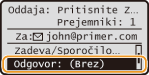
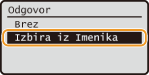
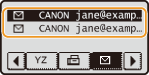
Izbira naslova za odgovor
|
1
|
Izberite <Povratni odgovor> in pritisnite
. |
|
2
|
Izberite <Določi iz imenika> in pritisnite
. |
|
3
|
V imeniku izberite naslov za odgovor in pritisnite
.Navodila za uporabo imenika poiščite v Izbiranje iz imenika (e-pošta/datotečni strežnik).
 |
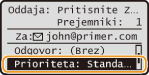
Izbira prioritete
|
1
|
Izberite <Prioriteta> in pritisnite
. |
|
2
|
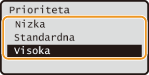
Izberite raven prioritete in pritisnite
. |
8
Pritisnite  za začetek pošiljanja.
za začetek pošiljanja.Skeniranje se začne.
Če želite preklicati pošiljanje, pritisnite 
 <Da> .
<Da> .OPOMBA:
Če je prikazan zaslon <Overovitev SMTP>
Če je prikazan zaslon <Overovitev SMTP>
Vpišite uporabniško ime in geslo, izberite <Uporabi> in pritisnite . Če ste v dvomih, se obrnite na omrežnega administratorja. Za več informacij o tem zaslonu glejte Izbira nastavitev Pooblaščenega oddajanja.
. Če ste v dvomih, se obrnite na omrežnega administratorja. Za več informacij o tem zaslonu glejte Izbira nastavitev Pooblaščenega oddajanja.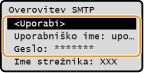
Če v koraku 1 vložite dokumente v podajalnik
Ko se skeniranje konča, bo e-poštno sporočilo poslano.
Če v koraku 1 položite dokumente na kopirno steklo
Ko je skeniranje končano, upoštevajte spodnji postopek (razen če ste v koraku 6 za format datoteke izbrali JPEG).
|
1
|
Če želite skenirati dodatne strani dokumenta, položite naslednji dokument na kopirno steklo in pritisnite
.Ponavljajte ta korak, dokler niso skenirane vse strani.
Če želite skenirati samo eno stran, nadaljujte z naslednjim korakom.
|
|
2
|
Izberite <Začni oddajo> in pritisnite
.E-poštno sporočilo je poslano.
|
|
NASVETI
|
|
Če želite za skeniranje vedno uporabiti enake nastavitve:
Če želite registrirati pogosto uporabljene kombinacije nastavitev:
Če želite vnesti ime pošiljatelja e-poštnega sporočila:
|